

4、旋钮制作:旋钮部分有两个重点,一个是形状工具的组合运用,第二是再次变换命令的运用。 我们通过绘制环形来学习一下形状工具的组合应用。 现在我们来学习再次变换命令的操作步骤。 完成槽纹后,再加上阴影和

前景色为灰色,alt+delete填充为灰色3.使用矩形工具快捷键U,填充为黑色,描边为白色5像素,随意画个长方形4.双击矩形图层打开图层样式,参数如下图所示5.Ctrl+T自由变换,鼠标移至随便一角旋转(随意旋转,之后记的按回车键)。按住alt复制拖动矩形,再次自由变换改变方向6.重复上一步操作至最终效果教程结束!

中将此路径存储为“路径1”。切换回“图层”面板。8、按Ctrl+Alt+T键调出自由变换并复制控制框,配合方向键“→”(1次)、“↓”(2次)向右下方移动稍许,按Enter键确认操作。按Shift+Ctrl+Alt+T键多次执行再次变换并复制操作,得到如下图所示的效果。9、选择路径选择工具,将上一步得到的路径,除最下方

定后,再次点击按钮将回到自由变换中,此时还可以进行其他的变换。下面我们来示范一下本节开头所说的一次变换和分次变换的效果区别。为了让效果明显,我们在默认形状中使用一个较为细致的图像。现在将高度缩小50%、角度旋转30度,来比较一下两种操作的区别。如下图,上行为分两次变换的步骤(完成缩小变换后即确认,然后再次使用变换命令进
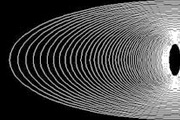
Alt+T变换,结果如图: 大家会发现,利用描边得到的线性图形变形过程,图形本身的粗细发生了变形,所以两个有些区别,当然各有风味,用于不同的需求下。注意:利用Ctrl+Shift+Alt+T变换线性图形时,如果线性图形是被选择状态,则新生存的图形在原图形上,否则每次变换则复制变换数据且新建
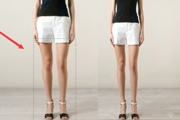
长步骤如下:1、打开PS,导入照片,Ctrl+J复制出背景副本;使用“矩形选框工具”选择腿部进入选区范围;2、在菜单栏中执行“编辑自由变换”命令,快捷键是Ctrl+T;3、拖动鼠标向下拉动,以增长腿部;4、再次重复以上操作,截取小腿部分,执行自由变换操作;5、如果不满意,还可以重复循环操作,最终效果如图所示。教程结束!

选区或图层:Ctrl+T(编辑自由变换):自由变换选区/图层Ctrl+Alt+T(选择“编辑自由变换”时按下Alt):使用副本进行自由变换Ctrl+Shift+T(编辑变换再次):重复上一次的变换Ctrl+Alt+Shift+T(选择“编辑变换再次”时按下Alt):使用副本进行重复变换4、你可以使用[Alt+Ctrl+

RGB黄。取消选区。并自由变换。如下图,按回车确定变形。 4、再次自由变换, 把图层1的中心点转移到参考线的中心交点上。如下图。并设置变换属性:角度为8度,按回车确定变形。 5、按复合键shift+ctrl+alt+T,复制并变换图层1,如下图。合并除背景

下图所示的矩形选区。 5、按Ctrl +T自由变形,设置角度为-40度,并移动到合适的文职,如下图。 6、再次应用自由变换命令,将旋转角度设置为3,然后回车确认。按Ctrl +Alt+Shift+T连续复制,效果如下图。 7、把图层3的混合模
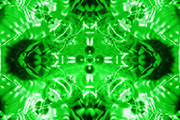
: 9、执行后的效果如图: 10、向下合并图层,再复制合并的图层,执行“编辑—变换—水平翻转”命令,混合模式为变亮,效果如图: 11、再次向下合并图层,复制图层,执行“编辑—变换—垂直翻转”命令,混合模式为“变亮”,最终的抽象艺术效果就出来啦:
手机访问:M.PSDEE.COM/电脑访问:WWW.PSDEE.COM