
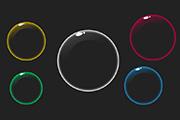
反光区域,新建一个图层,命名反光,在如下位置用选区与油漆桶工具填充一个白色的圆第4步:继续用选区工具在反光层里的做一个略小于上一步圆大小的选区,把选区的位置到大概如下图所示位置第5步:直接按Delete删除后选区里的部分,得到如下的形状第6步:给反光图层添加一个图层蒙版,用渐变工具在蒙版上拉出如下的渐变效果,气泡的反光

教程分类:PS抠图教程|标题:PS如何把与背景颜色相近带反光的头发抠出|内容:本篇教程将教大家如何抠出与背景颜色相近且还带反光的头发,可以说是有一定的难度与技巧。相信大家学会这篇抠头发教程后,就没有抠不出的毛发图片了。先来看看原图吧!如下:抠好后的效果图我每次做稿子有个习惯,不论是创意、设计还是处理一张图片都会先想,胸
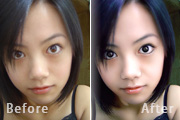
教程分类:PS照片美化|标题:Photoshop还原MM的红润质感肤色|内容:本教程的素材图有点模糊,眼睛部分反光太大。处理的时候先修复下光感,然后再磨皮及调色。人物脸部细节部分较多,需要突出各部分的质感。原图 最终效果 1、打开原图素材,按Ctrl +J把背景
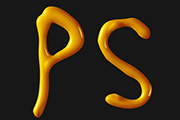
教程分类:PS文字教程|标题:Photoshop制作漂亮的橙色塑胶字/塑料质感文字|内容:塑胶字的反光是比较难刻画的,而且分布也没有规律性,高光及暗部区域都有反光。可以用多个样式叠加来制作反光及高光。不过设置参数的时候要把握好。最终效果 1、新建一个800 *600像素的文
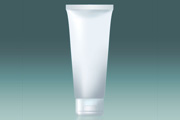
教程分类:PS实例教程|标题:Photoshop制作精致的塑料化妆瓶|内容:效果图看上去非常简单,不过塑料的反光较大,要制作出质感部分还是要用点时间。教程重点在高光和暗调部分的调整。没有其它快捷方法只能慢慢去调。最终效果 1、新建一个800 *800像素的文件,选择渐变工具,颜色设置如
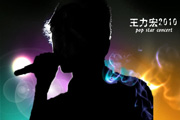
教程分类:PS照片美化|标题:Photoshop给人物图片添加绚丽的背光效果|内容:背光效果在设计中很少用到,因为背光的时候人物都变成了黑色的,不过人物边缘轮廓部分会有较强的反光。利用这种效果,再配上好看的背景及一些绚丽的笔刷,做出的效果非常有个性和吸引力。原图 最终效果
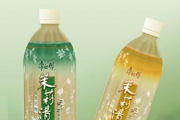
教程分类:PS鼠绘教程|标题:PS鼠绘逼真的半透明塑料瓶装清香茶/鼠绘塑料瓶子教程|内容:本教程介绍半透明塑料瓶的鼠绘方法。塑料效果的反光很大,要把塑料的质感画好非常麻烦,需要不断的调整好高光和暗调,稍微不注意物体很容易花掉。作者这方法表现的非常不错,不过教程介绍的很简陋,绘制需要自己慢慢去摸索。最终效果
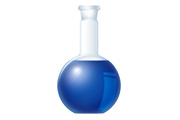
教程分类:PS实例教程|标题:使用PS打造盛有蓝色液体的玻璃容器/烧瓶|内容:本教程介绍反光较大的玻璃容器的制作方法。制作之前需要简单的了解一下容器的构造。然后分步来制作。先画出整体轮廓,然后由下至上或由上至下来分段制作。只要注意好光感的处理,制作起来也是很快的。最终效果 1
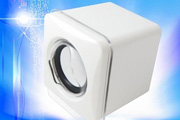
教程分类:PS抠图教程|标题:Photoshop简单抠出有透明边缘的物体|内容:本教程介绍简单的边缘有透明玻璃或塑料等物体的勾图方法。大致思路:为了体现玻璃的高光反光效果,我们只要把边缘的高光部分抠出来,其它部分可以用橡皮,蒙版等工具稍微涂淡一点,这样就透明的效果就出来了。原图 最终效果

入刻画了,先假想一个主光源,根据这个光源来进行星体的塑造。我个人比较喜欢先用喷笔和PS自带的干介质笔刷进行大体积的涂抹,后使用PS自带的19号圆头笔刷继续刻画画面的视觉中心--龙头部分。依然是使用块面的塑造方法,在这个阶段可以加入环境反光和次光源的影响。 4、跟上背景的绘制,尽量报纸作品的整体进行,从而能
手机访问:M.PSDEE.COM/电脑访问:WWW.PSDEE.COM