
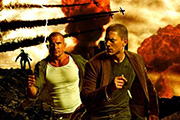
参数及效果如下图。 4、按Ctrl +B对人物调整色彩平衡,参数设置如下图。 5、用快速蒙版选出人物身上色彩不统一的地方,如下图。 6、用曲线再次调整人物的色彩。 7、为飞机图片加上烟雾突出效果。
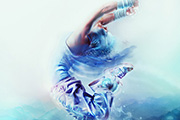
教程分类:PS图片处理|标题:PS合成抽象的蓝色天使|内容:效果图比较抽象,合成的时候重点把素材图片融合好,色彩调统一,至于细节部分不需要太细致,模糊一点能更好的表现抽象效果。最终效果 1、下载以上图片素材,复制,用修补工具去掉部分头发和腰带。
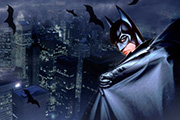
教程分类:PS图片处理|标题:PS合成黑夜里神秘的蝙蝠侠|内容:本教程用到的素材较多,很多素材都是颜色不同的图片,处理的时候先把色彩调统一,然后慢慢把各组图片融合起来。制作的难度较大,制作的时候需要一定的耐心。最终效果 1、首先打开下面的城市素材图。 2、新建一个渐变填充层
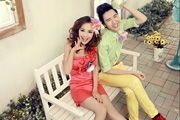
景层次,勿要把人物皮色调整过亮。2、执行可选颜色选择绿色通道把绿草等颜色,调整成黄色调体现素雅一些。3、选择可选颜色黄色通道对整体进行减黄,加亮处理找照片色彩更加统一。4、执行照片滤镜快捷键A/T+I+A+F选择绿色颜色,浓度深浅,保留明度点击上对号添加适量即可。5、曲线进行整体压安处理主要,压暗的同时要保持,整体色调
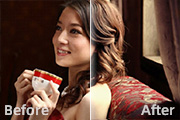
有一些曝光过度的部分。处理的时候需要修复好后再慢慢润色。原图 最终效果 1、修饰背景与人物,使整体色彩趋于统一。修饰人物的脸部和细节。也可以做一些适当的液化。追求人物线条的美感。这里我利用通道磨皮具体步骤如图,这个步骤我建立一个动作,下次运用的时候直接执行动作就可
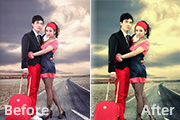
选颜色对这三个光感区域分步调色,即可调出自己满意的效果。原图 最终效果 1、修饰背景与人物,使整体色彩趋于统一。修饰人物的脸部和细节。也可以做一些适当的液化。追求人物线条的美感。这里我利用通道磨皮具体步骤如图: 2、对图片的瑕疵进行修
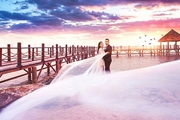
图层,然后用蒙版把天空部分擦掉。 二、整体色彩细节统一 用“曲线工具”把整体照片四周压暗,让主题“新人”突出,用了两个“曲线工具”压暗,主要是让整体照片过度均匀,再用色彩平衡工具再一次整体色调调整,让画面更加协调。在这里分享一个小技巧(色彩平衡很快捷的调整色调,多次叠加效果更好,不要一次性调整到极限

系和色彩关系,比如左右脸部在素描和色彩关系上肯定是不一样的,所以用色上我做了黄色和红色系的分别处理。鼻子也偏了红色。 6、加深暗部和提亮亮部,让黑白灰素描关系更明显,不过这个阶段更需要注重色彩关系,尽量避免整个脸部一种颜色,或者颜色之间太生硬,还可以加点补色来丰富画面的精彩,总之色彩要变
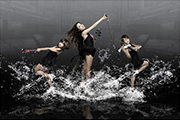
图。 5、根据环境光对局部进行调整,使其更加符合即将加入黑色背景。 6、同理处理好三张人物,使三个人物的亮度和色彩校正统一,如图。 7、新建一个文件,宽90CM 高60CM,分辨率254像素/英寸,将抠好的三个人物移动到文件中,背景由灰到黑色的
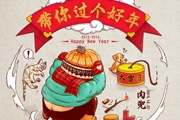
颜色,再画一些细节草稿,丰富画面,找找感觉。 10、嗯!有点感觉了,继续优化草稿。 11、进一步刻画细节,注意色彩的统一,比如汉堡、鞭炮,都是吸取的衣服的颜色。 12、这时候新手就要问了,怎么画细节啊? 别急别急,往下看。最好的办法就是比着画
手机访问:M.PSDEE.COM/电脑访问:WWW.PSDEE.COM