
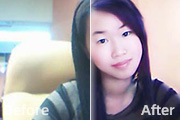
。 5、创建曲线调整图层,参数设置如图6,效果如图7。 6、盖印图层,执行:滤镜 锐化USM锐化,数值自定,效果如图8。 7、选择减淡/加深工具整体调整下光感,效果如图9。 8、修饰下细节,完成最终效

2.执行菜单:滤镜 杂色中间值数值为90,效果如图4 3.按Ctrl +I反相执行菜单:滤镜锐化USM锐化参数设置如图5,效果如图6 4.执行菜单:滤镜 模糊特殊模糊参数设置如图7,确定后再按Ctrl+M调曲线参数设置如图
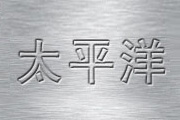
选择菜单“滤镜模糊运动模糊”: 图7 8、大致的效果已经出来了。下面的几步,我们将花些时间来优化一下效果。先进行锐化(滤镜锐化USM锐化): 图8 9、还可以使用色阶工具(快捷键Ctrl+L)进一步调整图像效果: 图9

黑色,然后执行:滤镜 渲染镜头光晕,将光晕点移至右上方,点击确定后将此图层模式改为“滤色”,并适当降低不透明度。 8、最后Ctrl +Shift+Alt+E合并图层,并执行:滤镜锐化USM锐化,数值自定,这一步是让图片显示的更加清晰,到这里文字特效的制作就结束了,剩下的就是添加一些文字。

混合模式改为“颜色减淡”,效果如下图。 6、合并所有图层,执行:滤镜 杂色添加杂色,数值为1-1.5。确定后再执行:滤镜锐化USM锐化,数值:69/1.1/0。 7、把背景图层复制一层,执行:滤镜 其它高反差保留,数值为10,确定后把图层混合模式改为“颜色加深”,再适当
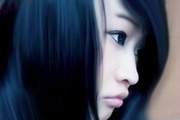
具做细节处理。眉毛,发迹上方用仿制图章工具修饰干净。再用曲线稍微调亮。 6、用外挂滤镜把人物皮肤处理细腻。再执行:滤镜 锐化USM锐化,参数设置如下图。 7、现在大致效果如下图,按Ctrl +B调整色彩平衡,参数:0/18/0,如下图。 8、用仿制

版选区,对图层3添加图层蒙版。6、新建一个图层,盖印图层,执行:滤镜 锐化USM锐化。添加图层蒙版,用黑色画笔把不需要锐化的地方擦去。7、创建曲线调整图层,参数设置如下图。载入图层1蒙版选区,反选选区,对曲线图层蒙版填充黑色。8、新建一个图层,盖印图层,适当进行一点锐化和对比处理。9、添加文字及小装饰,完成最终效果。

整图层,参数设置如下图,确定后用黑色画笔把人物部分擦出来。7、新建一个图层按Ctrl +Alt+Shift+E盖印图层,然后把盖印后的图层复制一层,执行:滤镜锐化USM锐化,参数设置如下图,确定后加上图层蒙版用黑色画笔擦掉锐化过渡的部分。8、最后盖印图层,用加深/减淡工具调整下人物脸部的明暗度,加强立体感。操作完成。

笔把头发擦出来。6、创建色相/饱和度调整图层,把红色提高,黄色降下来,用黑色画笔把头发部分擦出来。7、创建色阶调整图层,参数设置如下图。8、新建一个图层,盖印图层,给人物液化处理。9、新建色彩平衡调整图层,参数设置如下图。10、新建一个图层,盖印图层,执行:滤镜 锐化USM锐化,参数设置如下图,确定后完成最终效果。
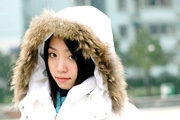
,我们一般的生活照由于大多出自低端的数码相机,黑白场都不能很好地被定位,所以照片往往都会像这张一样发灰。2、先复制一层背景(永远都是好习惯),执行:滤镜锐化USM锐化,数值根据照片大小而定。3、创建色阶调整图层,数值不具备参考价值,根据画面来决定。右边为高光数量,左边为暗调数量,中间为中间调,有时候夸张的PS手法可以
手机访问:M.PSDEE.COM/电脑访问:WWW.PSDEE.COM