
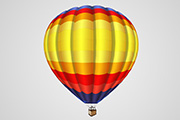
教程分类:PS实例教程|标题:Photoshop怎么绘制一个逼真的热气球|内容:本教程介绍热气球的快速制作方法。大致流程:先用矩形工具等做出等宽的矩形色块,然后渲染边缘的暗调及中间的高光做出立体感。适当把做的图形球面化后再复制,组合,再变形做出需要的球面即可。版本要求:需要CS2及以上版本。最终效果
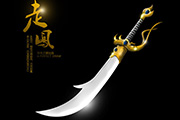
教程分类:PS实例教程|标题:教你用PS鼠绘酷炫的的黄金大宝刀|内容:宝刀的制作关键是对刀构造的深刻认识,能够按照自己的思路想象出大致图形,然后从绘制草图开始,慢慢完善。细节及一些装饰可以按照自己的喜欢添加。最终效果 1、新建一个大小自定的文档,背景色暂时填充灰色。新建一个

大小一致的图形,填充为白色,置于顶层,打开图层样式图案叠加,选择如下:7.将矩形1图层,改不透明度30%,填充0%。8.选择矩形工具,新建图层(矩形2)画出与图片大小一致的图形,填充颜色#6a0000(填充的颜色根据整体图片颜色色系而定,设置图层混合模式为深色,不透明度24%,填充75%。9.在图片中心绘制一个矩形图

类:PS照片美化|标题:PS与AI结合快速把人物转为低面多边形人像效果|内容:LowPoly为3D中的低精度模型,应用到人像中就是低多边形肖像,平面设计中经常用到。制作过程:先找好一副像素较高的人物图片,截取想要的部分。然后在PS中根据人像轮廓画出三角形及多边形组合,完成后倒入到AI中,再用钢笔按照手绘的图形绘制矢量
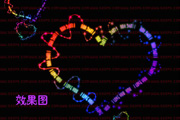
4、现在我们来设置文字,本PS教程中的文字运用了图层的混合选项,有外发光和渐变叠加,如图。 5、接着我们来绘制绕圈的路径,这里我简单的给大家说下,绘制路径主要用到的是钢笔工具和转换点工具,还有就是直接选择工具,通过钢笔工具绘制锚点,鼠标拖动调整曲率,转换点和直接选择工具
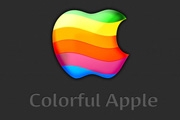
×1200像素的文件;绘制被咬掉的苹果图形,如图所示。2、添加图层样式——内阴影,参数如图所示。3、添加图层样式——内发光,参数如图所示。4、添加图层样式——斜面和浮雕,参数如图所示。5、添加图层样式——光泽,参数如图所示。6、添加图层样式——外发光,参数如图所示。7、新建图册绘制如图所示条状图形,并且添加如图所示的相
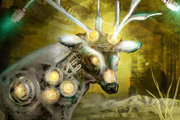
PS图片处理|标题:PS经典合成科幻世界的鹿|内容:本教程的效果合成过程跟其它的可能有点区别。作者的合成素材基本上是用鼠绘的包括背景,主体等。使用的素材不多。因此制作的难度相对较大。最终效果 1、新建一个大小适当的文档,新建一个图层用笔刷绘制下面图形。 2、引入鹿的画笔绘制
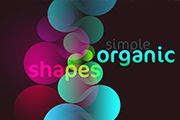
上面的步骤并建立一组这样的图形。 5、选择刚才绘制的所有图形,ctrl+G编组并命名。然后添加蒙版,设置渐变滑块由黑到白,选择渐变方式为径向渐变。按G键,然后按shift键由中间向外拖拽鼠标。 6、整组复制上面的图形,改变组内各图形的颜色。将新的组放大或者缩
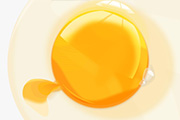
教程分类:PS实例教程|标题:Photoshop绘制一个打开流出的鸡蛋|内容:画任何一个图,都有很多不同的画法,我在这篇教程里介绍的只是我自己熟悉的画法吧。我习惯把所有图层都用形状图层来体现,当然这样优点就是,无论如何调整放大,都是矢量图形;而缺点是很多质感不如贴图方法方便,尤其做水质感之类的。而这样画图就必须做到思
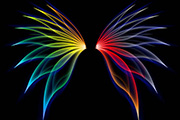
教程分类:PS实例教程|标题:Photoshop制作漂亮的彩色光影翅膀|内容:本教程效果基本上是有一个图形多次变化的来。刚开始只要先用钢笔勾出一些自己喜好的图形,适当在边缘加上一点色彩,然后通过复制和调整制作出漂亮的组合图形。最后加上颜色即可。制作方法非常简单实用。最终效果 1、新建一个
手机访问:M.PSDEE.COM/电脑访问:WWW.PSDEE.COM