

6、新建一个图层,按Ctrl +Alt+Shift+E盖印图层。 7、创建色彩平衡及色相/饱和度调整图层,参数设置如下图。 8、最后新建一个图层,点上一些小白点和一些花边等,完成最终效果。 最终效果:
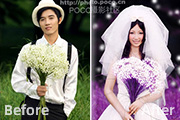
4、调整通道混和器(绿通道),参数如图: 5、选择画笔,点 窗口笔画,如以下选择笔画类型与设置,在画面中画出浪漫白点,画多了可用橡皮擦工具擦掉: 6、最后用曲线拉亮整个画面,再建一新图层,在俩束花上涂上紫色,把混合模式设为滤色,
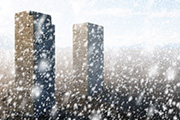
景十分重要。整个场景全都覆盖白点不是正确的——它显得平面而不真实。要让雪景更自然,我们需要将场景划分为五个区域:背景:所有层次的雪堆积在一起而产生一个白墙,并与多云的天空混合。复制这种效果,只要简单地用烟雾覆盖背景即可。想对背景离我们更近一点,我们能看出雪花的形状。他们厚而小,像是飞溅的白点。离我们更近,更大的雪花形状

三个工具对应三个点,暗部吸管对应黑点,中间色吸管对应中性点,亮部吸管对应白点。设置黑、白和中性点,就可以定义图像的暗部、亮部和中性色,然后通过调整色阶滑块,我们就可以扩大色阶范围。当我们通过扫描仪得到的图像色阶被压缩了时,就可以通过设置黑点、白点再扩大的方式来加大图像的暗区和亮区,使图像色阶更丰富,同时也加大了图像的
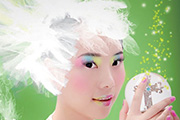
28、新建图层,将前景色设置成黄色,在水晶球上画出不规则黄点,再将前景色设置成白色,同样画出不规则白点,效果如图所示。 29、在人物头纱上也同样画出不规则白点,效果如图所示。 30、打开花纹素材。 31、将花纹素材拖入图片中,适

17、设置图层样式的外发光。 18、调整透明度,并且如图设一个蒙版,把右下角的白点遮掉一些。因为不可能苹果的所有地方都有很清楚的白点的。 19、另外新建一个单独的文档。我建的尺寸是640x480,大致大小就可以了。使用滤镜-纤
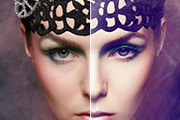
度是不会继续往下进行的!所以液化这一步一定要严格把关。 2、利用修复画笔进行对脸部皮肤的大体修饰,这里还包括鼻子两侧的小白点,沉住气耐住性子慢慢修吧!既然说到这个工具了 顺便说一下硬度0或者100都无所谓我个人一直都用100的。 3、继续往下进行,这一步

以去网上下载。 7、锁定图层后把做好的水珠填充红色,加上图层蒙版,用黑色画笔调整一下边缘,顶部可以适当装饰一些小白点,如下图。 8、在人物图层下面新建一个图层,把前景颜色设置为黑色。选择画笔工具载入飘逸的头发笔刷,刷上头发,加上图层蒙版,用黑色
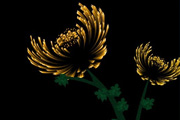
0像素/英寸的文档,背景填充黑色。 2、新建一个图层,得到“图1”,选择画笔工具,笔刷大小设置为9像素,不透明度设置为:100%,在图中随意画些白点,效果如下图。 3、执行:滤镜 风格化风,设置为默认,确定后按Ctrl+F加强几次,效果如下图。

8、将前景色设为白色,选择45像素画笔,硬度为0。按下图参数依次设定。 9、新建图层,和鼠标拖出白点图形。 10、Ctrl+复制图层,动感模糊。将此图层不透明度设为60%,保存后退出。 11、此时刚刚建立的纹理已经
手机访问:M.PSDEE.COM/电脑访问:WWW.PSDEE.COM