

9、选择滤镜渲染纤维。设置如下。 10、确定后在到滤镜画笔描边成角线条。设置如下。 11、设置好后在到滤镜扭曲海洋波纹。 12、最后把这个图层混合选项设置为“柔光”。不透明度为:40%。 最终效果图:
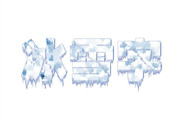
6、接着,滤镜——像素化——晶格化。 7、晶格化完之后边缘生硬,于是执行下滤镜——扭曲——海洋波纹。怎么扭大家随意。 8、这一步我忘记截图了,不过大伙看好,很简单,把复制层与原图层错开,这样就显得字有个阴影(其实我们都有阴影)。然后CTRL+
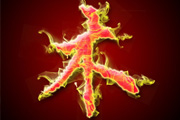
喜欢文字,选择毛笔字体最佳。然后按Ctrl +J复制文字图层,再栅格化复制后的图层。 3、对栅格化的文字图层执行:滤镜 扭曲波纹,大小选择中,数量自定。 4、按Ctrl点图层面板图层1缩略图调出文字选区,执行:选择 修改收缩,数值为2。
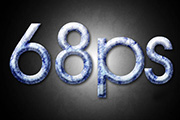
2、新建一个图层,把前景颜色设置为:#F9D761,背景颜色设置为黑色,执行:滤镜 渲染云彩,确定后按Ctrl+ALt+F加强一下。3、执行:滤镜扭曲海洋波纹,参数设置如图2,效果如图3。 4、执行:滤镜 画笔描边喷溅,参数设置如图4。 5、执行
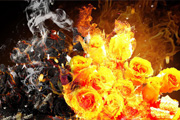
Ctrl +点击花瓣小窗口,跳出选区,添加图层蒙版,通过画笔工具添加些高光,图层混合模式改成叠加。如图。 7、点击菜单 扭曲波纹,让花瓣更有燃烧的感觉,同理灰色的也全部加上,如图。 8、导入火焰素材,图层混合模式改为“滤色”,再导入不同的火焰素材,复制些进
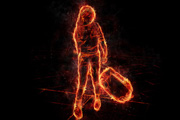
色参加,外发光参数分别为。 4、为了让燃烧的效果更加真实,再添加一个滤镜-扭曲-波纹效果。 5、接下来处理素材图:打开素材图,复制红色通道。CTRL+复制的红色通道,载入选区,回到图层面板,CTRL+J,更改图层
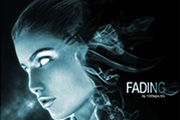
然后按下Ctrl+T进入自由变换状态,拉伸美女脸。接着使用较大的橡皮擦工具淡化拉伸面部的右侧,如图所示。 6、选择“滤镜—扭曲—波纹”,设置生成器数:5,正弦,波长最小:10,波长最大:120,振幅最小:5,振幅最大:35,比例都设置为100%,选择“重复边缘像素”选项,效果如图所示。
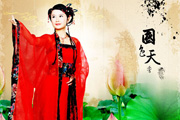
填充白色效果如图4,不要取消选区,按Q键进入快速蒙板状态。 图44.执行菜单:滤镜 画笔描边喷溅,参数设置如图5,确定后执行菜单:滤镜扭曲海洋波纹,参数设置如图6,然后按Q键退出快速蒙板状态,新建一个图层填充白色效果如图7。 图5 图6 图75.执行菜单
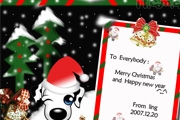
羽化一下看起来更自然一点,然后再用滤镜-模糊-高斯模糊54.为了让这块雪地看起来更立体,打开图层样式-选斜面和浮雕,参数按自已喜欢的调,然后再打开滤镜-扭曲-波纹。效果如下:5.接下来做圣诞树,同样用多边形工具,画个圣诞树的样子6.然后填充绿色,新建一个图层,在树外面做点被雪覆盖的样子,方法跟上步做雪地一样7.为了让圣

6。6、新建一个图层用椭圆选框工具画一个正圆填充黑色如图7,不要取消选区,按字母“Q”进入快速蒙版状态,执行菜单:滤镜画笔描边喷溅,确定后再执行菜单:滤镜扭曲波纹,数值默认。确定后按字母“Q”,退出快速蒙版,新建一个图层填充黑色,然后把下面的正圆图层删除。7、打开素材3用钢笔工具把粽子勾出来,然后复制到水墨的上面效果如
手机访问:M.PSDEE.COM/电脑访问:WWW.PSDEE.COM