
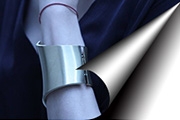
出来的选区要与弧形图相切。第5步:删除掉红色部分,并在红色图层的下方新建一个图层填充如下所示的白色形状。现在看起来有点奇怪,不用在意,继续制作。第6步:在最上方新建一个图层,做大致如下的一个长条形选区,并且填充如下黑-白-黑的渐变色。第7步:按下快捷键Ctrl+T调出自由变换控制,然后右击选择透视。第8步:在透视状态

话,只需要三个步骤,大概几分钟就能搞定哦!废话不多说,开始上教程。第一步:建立画布1)打开PS,按【Ctrl+N】,新建画布:2)按【D】键,把PS的前景色跟背景色调整为默认的黑白色:3)按【Alt+Delete】,将画布由白色填充为前景色(也就是黑色):第二步:打上文字1)使用文字工具,在画布上输入文字:▼2)按住
实在颜色模式中将颜色的饱和度降到最低,得到纯黑白色条,我们也可以点击右下角的随机化,来得到色条的不同祖列排序效果。得到我们想要的色条效果之后点击确定。7:下一步我们需要的就是重新点击上面得到的白色蒙板,按住Shift按键,从上到下在画面上划一下。之后我们选择移动工具,选择白色蒙板之后按住键盘→按键,直到移动出我们想要的

击一下,出现一个新的色块,为白色。把它拖动到最左边,可以直接填写百分之0。11、选中最左边的白色色块,点击一下下面的颜色后面的白色,弹出“选择色标颜色”的窗口。在里面选择纯黑色。点击“确定”。这样就把白色改成了黑色。渐变色变成了黑-白-黑。点击“确定”。12、可以看到上面确实变成了黑色-白色-黑色渐变。13、一只手按住

教程分类:PS照片美化|标题:PS轻松帮美女打造一双有神的眼睛|内容:首先看看前后对比效果(注意眼睛部位):我们在PS里面对于人像的处理其实跟化妆是有点类似的,我们可以看到对于图片而言,想让眼睛变得更有神,其实就是有点像带了个美瞳一样,而且同时提亮了眼神光以及瞳孔的对比,所以看上去眼睛会更通透,更有神。第一步:打开图片

层。2、进入通道,按住ctrl键点RGB通道,出现高光选区。3、回到空白层,在选区里填充白色。4、加蒙版用黑画笔涂掉不需增白的部分。5、如果嫌太白了,可适当降低透明度。对比一下效果:二、面部油光一扫光脸上的油光怎么去除呢?请用ps除油剂。用修复画笔工具,按alt键在高光区外点一下,然后就开始在高光区涂抹。三、去斑润肤

义形状,ctrl+T变换透视,添加描边,白色,大小4像素。第12步:画下图所示图形,填充白色,ctrl+T透视变换,添加蒙版,黑白径向渐变,图层模式叠加。效果如下:第13步:用多边形工具画一星形,颜色#40677c,ctrl+T透视变换。第14步:建新层,画一椭圆选区,描边白色,再建一层,画出下图所示高光,白到透明直

教程分类:PS滤镜教程|标题:PS滤镜打造燃烧熔炉教程|内容:最终效果图 1、把前景和背景色设为默认的黑白色,新建个画布,执行滤镜\渲染\云彩,ctrl+f,多执行几次,您感觉好就行。 2、打入文字,并在工具箱中选择移动工具,显示定界框。
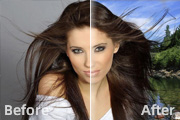
教程分类:PS抠图教程|标题:利用调色工具的白场快速抠图|内容:色阶及曲线设置面板中有一组吸管工具共有三个,由左至右分别代表:黑场、灰场、白场,也就是我们所示的暗部、中间调及高光。白场吸管吸取某一点颜色时候,系统会把这点色阶数值到白色之间所有颜色变成白色。本教程正是运用这种特性快速抠图。过程:先用选区控制好范围,如果图
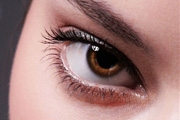
二十六、新建一曲线调整图层,增强对比度。二十七、降低画笔流量,使用白色画笔涂抹眼白亮部区域,目的在于使黑白灰过度均匀。二十八、使用白色画笔在曲线蒙版上涂抹下眉区域,使其减速淡。二十九、使用白色画笔在曲线蒙版上涂抹下眉区域亮点,使其变暗一点。三十、使用白色画笔在曲线蒙版上涂抹下眉区域的暗点,使之减淡。三十一、关闭观察器,
手机访问:M.PSDEE.COM/电脑访问:WWW.PSDEE.COM