
教程分类:PS实例教程|标题:PS把照片制作成泛黄色陈旧的老照片效果|内容:原图 最终效果图 1、打开后,按Ctrl+J复制图层: 2、执行滤镜/模糊/高斯模糊,设置如图: 3、更改图层1模式为柔光:
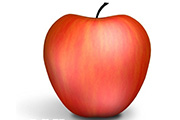
7、然后我们将全图下部用选区工具,羽化60(具体根据自己所开画布大小)。然后CTRL+M曲线加深,因为一开始我选用的黄色是泛黄的,所以曲线加深后变红。做这一步是模拟苹果下半部泛黄比较少。然后执行3D-从图层新建-球形。完成后图有些黑,不要着急。 8、改变一下图形质量,消除边缘锯齿。再双击全局环境
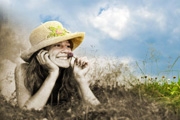
教程分类:PS照片美化|标题:Photoshop怎么做出泛黄的单色老照片效果|内容:本教程介绍非常逼真的岁月老照片的制作方法。大致过程:先对图片进行简单的处理,如加暗角,调整图片层次等。然后用一些纹理素材叠加做出图片的纹理及划痕效果。最后再整体去色及调色即可。原图 最终效果
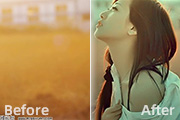
了达到我们要的效果,我们现在需要把整体调暗一些,图像-应用图像(RGB模式,混合用柔光,勾上蒙版,参数默认),参数如图: 5、我们现在给人物加上泛黄效果,滤镜-渲染-光照效果,记得把光照焦点放到右上角,详细参数如图: 6、到这里就基本做完了,下载一些艺术字笔刷
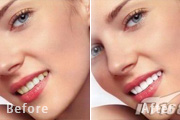
斑的牙齿”而发愁呢?其实通过PhotoshopCS3强大的数码照片处理工具,以上的问题都可以迎刃而解。我们可以在数码照片拍摄成型后,在数码冲印前,在电脑中将“泛黄”的部分清洗掉。这样我们冲洗出的照片将会得到美丽而亮白的牙齿,为你添加自信。在下图中我们可以看见照片修改前与修改后的图片对比,在去除过程中主要运用了“钢笔工具
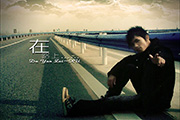
教程分类:PS图片处理|标题:怎么用PS把手机里的照片做成泛黄的签名照|内容:原图素材为手机拍摄的图片,像素不是很好人物看上去比较模糊。因此处理的时候尽量多调色,人物部分不需要太多的处理。局部如天空部分可以换上其它天空素材。总体看上去简洁自然即可。原图 最终效果

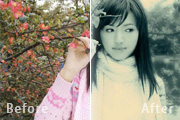
教程分类:PS照片美化|标题:利用PS打造微微泛黄的色调效果|内容:本教程主要介绍一种淡黄怀旧色调的调色方法。制作方法,主要是使用填充色叠加来改变图片的色调,然后再通过模糊等效果让照片看起来非常柔和。原图:最终效果:1、首先打开素材图片,如上图选的林嘉欣壁纸素材,先复制前景层一个 [快捷键:ctrl+J]。再切换到通
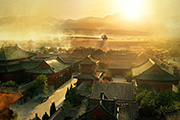
(注:为什么要在烟雾素材上添加红色和黄色?由于图像的拍摄时间在夕阳西下,这个时候的光线在有太阳的情况下,大都是暖色调为主,所以阳光投照下物体受光的表面会呈现出泛黄或者泛红的现象) 10、将烟雾素材适当分布在图像四周,以此来营造和渲染画面的气氛(注:烟雾的分布不是随便乱添加的,它也有主次之分
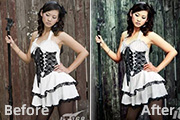
8、利用可选颜色调整图层调节背景(木栅),同样对其下方图层进行剪贴,具体数据如图。 9、用色相饱和度调整图层(与下方图层剪贴)调节木栅上泛黄的一些杂色(右手臂上部),用吸管点击,如图,得到红色2,具体参数如图。 10、可以看出,木栅背景的效果大体出来了
手机访问:M.PSDEE.COM/电脑访问:WWW.PSDEE.COM