

笔选项中选择的那个笔刷,决定了墨迹周围产生的晕染效果。 8、新建“图层 1”,使用画笔工具,在视图中绘制线条。 9、参照上方技法绘制其它的线条。 10、最后在视图中添加人物装饰图像,完成实例的做。

教程分类:PS实例教程|标题:如何用PS制作出江南特色的透明油纸伞|内容:前言:本人非常喜欢江南的油纸伞,但是时间有限,做出的教程和实例有些粗糙,如果有喜欢的朋友不妨尝试做一下,相信一定会做得更加细腻,有些小细节只要细心,质感定会做得更加逼真。最终效果 1、新建一个1000

果离开那些教程,你还可以做出东西么,所以一定要从基本开始训练,看一些系统的PS教程,当你知道每一个菜单栏和工具栏项目的用途和意义,你回发现以前你奉若神明的一些实例其实都是狗屎。建议5:要作到精确前面说过PS不是艺术创作而是工业创作,所以你不应该像艺术家一样随性,而要想科学家一样严谨,你一定要对尺寸极为的敏感,你要早早的

教程分类:PS照片美化|标题:Photoshop曲线工具调色详解与运用|内容:教程开始之前,先让我们来了解下曲线调色的神奇,下面是曲线调色的实例,简单一步即可出效果。原图:最终效果:调色的曲线图,及色彩分析: RGB颜色下六种主要曲线图及功能介绍红色通道下六种主要曲线图及功能绿色通道下六种主要曲线图及功能

处理并完成老照片上色的效果。整个操作流程如图62-3所示。 (1)打开素材文件。下面介绍如何通过 PhotoshopCS中的各种工具来实现实例中的各个步骤,把发黄的老照片通过电脑制作成为彩色照片的效果。使用【打开】命令打开素材中的“老照片原图”文件,如图 62-4所示。
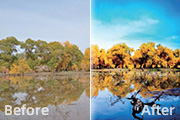
明亮唯美的色彩效果,原图的色彩比较单调而且发灰,处理后的效果非常的漂亮,感兴趣的朋友一起来学习吧。先看下最终效果图:原图如下所示:实例效果核心1:基本调整关键技术|标尺工具、裁剪工具。实例解析|下面主要运用标尺工具与裁剪工具,对画面进行旋转,扶正倾斜的水平线。步骤1:单击“文件”|“打开”命令,打开一幅素材图像,如图

8、打开另一素材图片,使用磁性索工具扣取荷花。 9、将扣取的荷花拖到本实例制作的窗口中。将其自由变换,调整至适当大小和位置。 10、使用钢笔工具在荷花枝干部分绘制路径,将路径载入选区,使

分比,勾选“约束比例”,把图像宽高都设置为原来的400%,单击好,图像被放大。 2、下面这一步,将对图像进行破坏性的操作。由于本实例只是将素材作为一个辅助设计的图像来对待,所以没有将背景层复制。如果大家是要抠取原始素材中的羽毛的话,可以将背景层拉到新建图层按钮上,复制一份。这样在对副本进行
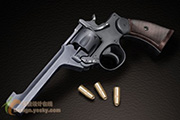
容:Photoshop功能强大,在我的眼里可以说博大精深,无所不能,下面的精致手枪就是用Photoshop和鼠标在空白文档的基础上画出来的,没有用任何素材。本实例主要运用了Photoshop渐变工具、加深工具、涂抹工具等工具以及定义图案的运用。下面是整个绘制过程的详细过程。最终效果 (1)选择“文件”

不可见的,只有通过像Photoshop这样的图像处理软件才能看到。明白了通道是一个什么样的存在后,对于我们要讲的通道抠图原理就更容易理解了,下面我们将通过一个实例来讲解如何使用通道来抠图。打开素材图片,如下:分析这张图,可以发现人物与背景颜色比较分明,背景近乎白色,这为使用通道抠图创造了良好条件。打开通道面板,一般在图
手机访问:M.PSDEE.COM/电脑访问:WWW.PSDEE.COM