
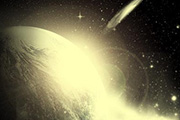
、顶部建新层,填充黑色,滤镜渲染镜头光晕。 7、图层模式滤色,效果如下。 8、网上搜索星星笔刷,建新层,用星星笔刷涂抹,效果随意,好看就行。 9、添加色度/饱和度调整层。 10、添加通道混合器调整层。
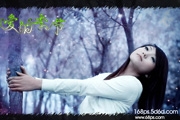
~调出高光选区,填充白色,把填充改为:68%。8、创建可选颜色调整图层滤色:黄色-67,青色:黄色-74,蓝色:青色-66/蓝色+44。9、新建一个图层,按Ctrl+Alt+Shift+E盖印图层,把图层混合模式改为“叠加”,图层不透明度改为:59%,填充为:50%。10、最后加上边框,签名及刷上星星笔刷完成最终效果。

3、调节笔刷:选择画笔工具,按F5调出画面预设面板,具体参数设置如下图。 4、调出文字选区,新建一个图层,用钢笔设置好的画笔涂抹文字选区,效果如下图。 5、涂满以后得到上一步第三张的效果,然后就要让它漫出来了,给文字周围加上一点小散点。把文字选区转为路径,然后调节笔刷并右键选
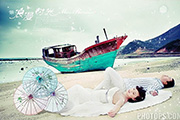
线性渐变操作。 6、找一些花伞素材,抠出来复制进来放好位置,如下图。 7、新建一个图层,用画笔刷一些星星笔刷。 8、找一些鸽子素材,抠出后填充白色,拖进来,适当调整大小,如下图。 9、最后加上装饰文字,完成最终效果。

类:PS照片美化|标题:Photoshop打造森林深处的梦幻精灵|内容:本教程作者调出的色调非常有层次感,用较暗的背景衬托出鲜丽的人物。再配上一些装饰翅膀及星星笔刷,效果显得非常梦幻。原图 最终效果 1、打开素材图片,创建通道混合器调整图层,参数设置如下图,确定后把图层混

图层,盖印图层,适当的锐化处理。7、复制一层,选择菜单:图层 图层样式渐变映射,颜色设置如下图。8、用镜头光晕做出星光。9、新建一个图层,用画笔工具刷一些星星笔刷。10、新建一个图层,盖印图层,进行锐化处理。11、复制一层,执行:图像 应用图像操作,参数设置如下图。12、复制一层,执行:滤镜 渲染光照效果,参数设

了星星笔刷,设置好笔刷,再使用钢笔工具描绘好路径,使用星星描绘路径,飘带就出来了,选择自定义形状(U),选择大小为5点的星星。 20、新建一个文档100×100px,使用形状工具绘制一个星星,填充黑色,按住ctrl+鼠标左键单击星星载入选区 ,选择:编辑—自定义笔刷预设—设置星星笔刷(

先羽化40像素,再填充白色;3、返回到图层面板,执行选择—载入选区,在弹出的对话框中,选择ALPHA2,然后按CTRL+X删除就得到了放射的星云效果,再配合星星笔刷,就能制作出宇宙放射星云图。三、RGB通道——飞扬的彩色在RGB通道中允许对每一个图层进行分别处理,这样可以自由将每种颜色分开编辑,这样就可以得到更多的色彩

4、按ctrl+J粘贴,球体被复制到新层.然后将背景副本扔掉。 5、给图层1添加图层蒙板,用黑色笔刷抹掉不太自然的地方,这里我们可以将笔刷的流量和不透明度降低。 6、现在我们的图大约应该是下面这个样子。 7、复制

发的方法一样,也是用钢笔勾出路径,再用描边路径上色,效果如下图。 9、添加素材,将背景换掉,然后合并所有图层再复制一层,执行:滤镜 杂色添加杂色,加上图层蒙版,用黑色画笔把人物脸部擦出来,最后加上文字及一些星星笔刷,完成最终效果。 最终效果:
手机访问:M.PSDEE.COM/电脑访问:WWW.PSDEE.COM