

1、首先在PS中创建一个新文件,尺寸大约设置在1000×600之间最为合适。用黑色/渐变色填充背景(#2b2e2c #1a1a1a)。现在看起来只有一点效果,创建一个新层,把一些笔刷的形状放到你的画布上,使用你之前用过的渐变色,降低该图层20%的不透明度。 2、好了,现在是时候开始写文本了。使用水平
上Rotate输入30,其它选项不用动, ok后,结果如下图: 6、再复制一下水平和竖直线条的图层, 用命令Edit/Transform/Numeric对话面板上Rotate输入60,其它选项不用动,ok后,结果如下图:将此三个线条层合并。 7、选中Layers操作面板上
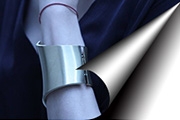
载入红色图形选区。然后再点击上一步制作好的这个图形图层,按下Ctrl+J,把复制我们要的形状部分后,这个图层就可以隐藏或者直接删除了。第11步:载入第5步时制作的白色部分的选区,在其上方新建一个图层,并填充成如下的黑白渐变。注意,这一步的填充可能要多试几次,才能达需要的效果。第12步:渐变效果做好后,把弧形处多余的部
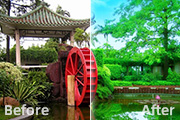
教程分类:PS照片美化|标题:Photoshop调出风景照片漂亮的青绿色|内容:原图素材可能是天气的问题拍摄的不是很理想。天空部分留白,树木部分的绿色鲜艳度不够。处理的时候需要重点调整树木及植被的颜色,调成有生气的嫩绿色。局部可以配上一些补色。天空部分可以按喜好加上一些云彩背景或淡蓝渐变色原图

背景色默认修改为了白色和黑色。6、然后选择工具里的“渐变”工具。可以看到,上方工具栏出现了渐变的一些设置。因为前景色为白色,背景色为黑色,所以默认是白色到黑色的渐变条。后面分别设置为径向渐变,正常模式,百分之百不透明度,反向不打勾。7、点击白色到黑色的渐变条,进入渐变编辑器。8、把左侧下方的白色滑块拖到中间,可以在下方

教程分类:PS实例教程|标题:Photoshop制作一头可爱的卡通小牛仔/卡通动物|内容:卡通风格的图像制作相对比较简单一点。操作上基本上是用钢笔工具构图,然后填色,再适当调整填充色高光和暗调即可。最终效果 1、新建一个600 *450像素的文件,选择渐变工具,颜色设置如图1,

,对高光之外的区域提亮。)这样就可以得到更丰富的调整层次)4,添加黑白渐变映射调整圈层,图层混合模式为正常,不透明度为14%,对照片均匀降低饱和。添加工具箱里的渐变映射,对国像四周加暗角(注意人物脸部不要被渐变映射影响,必要时候添加蒙版,屏蔽脸部渐变)5.盖印图层,把盖印得引的塞层单推提出来(为了保留PSD原始图层,也
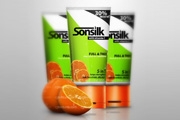
1000px,分辨率300dpi。(设为300分辨率是为了打印需要)第二步选中渐变工具,选择“径向渐变”选项,渐变色设置为#c9c9c9到#f1f1f1,然后拖拽鼠标创建径向渐变如下图所示:第三步然后使用钢笔工具画两个形状放在各自单独的图层上:1.该图层用来存放洗发水瓶的瓶身,我们把它命名为“主体”2.该图层用来存放洗
手机访问:M.PSDEE.COM/电脑访问:WWW.PSDEE.COM