
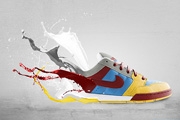
PS实例教程|标题:PS打造创意飞溅效果鞋子广告设计|内容:1、在这篇photoshop教程中,我选择了经典的耐克鞋作为素材。大家可以按照自己的喜好,使用不同种类的产品创造属于自己的新产品广告。2、使用钢笔工具把鞋子抠出来,粘贴到一个新文档(1000*800px、背景为白色)中,如图所示。背景素材把背景素材粘贴到鞋子
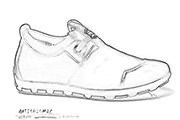
教程分类:PS照片美化|标题:利用滤镜快速把鞋子图片转为素描效果|内容:本教程的效果制作过程其实只有一步,用照亮边缘滤镜快速把图片转为线条效果,后期只需要去色,反相再添加一些细节即可。原图 最终效果 1、打开素材图片,把背景图层复制一层,执行:滤镜 风格化照亮边缘

教程分类:PS实例教程|标题:使用PS制作圣诞节主题贺卡|内容:先看看效果图:第1步:首先新建一个图层,用渐变工具拉出如图所示的渐变效果。第2步:使用路径工具勾出图中所示的路径。第3步:然后使用细小的硬画笔调整边缘的外形。第4步:新建一个图层,用细小的画笔画出树的外形,然后再使用白色画出积雪的效果。第5步:将刚才的树木
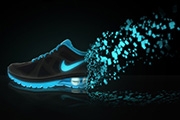
教程分类:PS实例教程|标题:Photoshop给鞋子加上打散的发光小碎片|内容:教程重点是颗粒部分的制作。作者用到了两组画笔,首先是鞋子附近较小颗粒,用画笔画好后多复制几层,用图层样式加上发光,并用图层叠加增加发光效果;然后是一组较大的颗粒,制作方法类似。颗粒做好后还需要用蒙版来控制明暗。最终效果
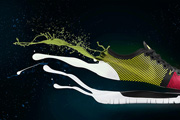
:PS实例教程|标题:Photoshop快速制作动感液化运动鞋|内容:作者介绍液化效果的方法非常实用。过程:先把鞋子抠出来,适当做一些变形或切割处理;然后用喷溅素材给鞋子尾部增加液化效果,可以根据鞋子的颜色做调色处理;最后修饰细节,添加喜欢的背景即可。最终效果 一、鞋子的

教程分类:PS图片处理|标题:伟杰风格之制作清爽的个性签名效果|内容:原图 1、打开原图素材,按Ctrl +J复制一层,执行:滤镜模糊高斯模糊,数值为5,确定后把图层混合模式改为“柔光”,接着再按Ctrl+ J复制一层,图层混合模式也为“柔光”,然后用橡皮工具擦出鞋子。 2、
手机访问:M.PSDEE.COM/电脑访问:WWW.PSDEE.COM