

的的笔刷涂抹,中间部分用稍微少一点的笔刷涂抹,效果如图8。 6、新建一个图层,同上的方法突出图9所示区域的高光部分,效果如图10。 7、新建一个图层,用白色画笔突出右上部的高光部分,效果如图12。

e删除,取消选区后,用加深,减淡工具涂出暗调和高光,效果如图6。 4、新建一个图层,用钢笔勾出下图所示的选区,拉上渐变色。 5、新建一个图层,用钢笔勾出下图所示的选区,填充深灰色后涂出高光及暗调部分,效果如图9。

部透明度稍低的高光,效果如下图。 12、新建一个组,在组里新建一个图层,用钢笔勾出第三片花瓣的选区,这次不需要填色。把前景颜色设置为比之前花瓣底色稍亮的蓝色,用画笔把边缘及底部涂上蓝色,效果如下图。 13、新建一个图层,同上的方法制作花瓣边缘的高光部分,效果如下图。

阴影、中间调、高光进行调整,参数设置如图5 -7,确定后把图层不透明度改为:50%,效果如图8。这一步主要给图片的高光部分增加淡黄色。 图5 图6 图7 图83、创建曲线调整图层,对RGB、绿、蓝进行调整,参数设置如图9 -11,效果如图12。这一

Photoshop制作流线高光字效果|内容:本教程介绍流畅的线条字效果的制作方法。思路:先用钢笔工具勾出流畅的曲线,然后描边路径,再用画笔根据路径装饰一下高光背景,最后把曲线复制并模糊变形即可。制作的时候背景颜色选择稍微深一点的色调。 最终效果1 最终效果2 1、创建
景部分有杂色的部分擦出来,效果如下图。 图138、创建色彩平衡调整图层,对高光进行调整,参数设置如图14,效果如图15。这一步微调高光部分的颜色。 图14 图15 9、创建可选颜色调整图层,对红色进行调整,稍微调红一点,大致效果如下图。 图

F7C1AA,用画笔把心形中间部分涂上高光,效果如下图。 10、把当前图层复制一层,图层混合模式改为“叠加”,不透明度改为:50%,效果如下图。 11、新建一个图层,用钢笔勾出图20所示的选区,羽化1个像素后拉上之前设置的渐变色,效果如图21。
素,然后填充前景色,效果如图7。 6、新建图层,同上的方法多制作几条高光,效果如下图。 7、新建图层,高光中间位置再用画笔涂亮一点,效果如下图。 8、新建图层,同上的方法再制作中间的几条高光,效果如下图。
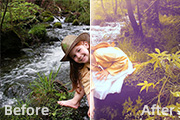
+2调出高光选区,新建一个图层填充橙红色:#F67C3C,混合模式改为“颜色减淡”,不透明度改为:20%,效果如下图。这一步加强高光部分的颜色。 图2510、新建一个图层,填充橙黄色:#FDCD73,混合模式改为“滤色”,按住Alt键添加图层蒙版,用白色画笔把左上角部分擦出来,增加图片的高光,效果如下图。

,局部装饰一些高光,效果如下图。 图25 14、创建可选颜色调整图层,对白色进行调整,参数设置如图26,效果如图27,这一步调整高光颜色。 图26 图27 15、新建一个图层,盖印图层。微调一下人物脸部及肤色亮度,大致效果如下图。
手机访问:M.PSDEE.COM/电脑访问:WWW.PSDEE.COM