
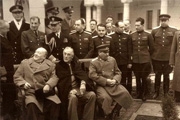
教程分类:新手入门|标题:11-4实战上色及修复照片|内容:下面我们为一幅二战时期的照片着色,如下图。由于篇幅所限,我们只介绍为其中一个人物着色的步骤。但所讲述的方法可以适用于其他人物,大家可以自己完成全图。虽然素材照片其实是黑白,但由于年代久远发黄了,所以要先【图像_模式_灰度】去处其中的色彩信息,之后再转回RGB方

教程分类:新手入门|标题:13-1利用路径运算进行制作|内容:在学习路径的时候,也许有一个问题一直萦绕在大家心中,那就是路径究竟该如何去使用?锚点懂得了,方向线也懂得了,但究竟这些东西能组合出什么来呢?其实,大家现在已经站在了一条通往创作大道的路口。以前我们所学的基本都是针对现成图像的操作,比如调整颜色或将几个图层合成
教程分类:新手入门|标题:2-4图像格式的选择|内容:从上面点阵与矢量两者的对比中,似乎矢量格式有优势,那为什么不都使用矢量格式呢?这是因为矢量图像是基于线段的。因此它不适合记录色彩较为复杂的图像。如下图,如果使用点阵方式来记录,只要按照顺序扫描并记录每个像素的颜色就可以了。但如果使用矢量格式,则要将图像分成若干条线段

教程分类:新手入门|标题:5-6图层对齐|内容:出于制作的需要,我们经常要将一些图层排列在同一水平或垂直线上,我们将左眼的位置单独往上方移动一些,如下左图。这样两个眼睛就不在同一水平线上了,现在来使用对齐功能。注意如果图层处于隐藏状态是无法参与对齐的。选择需要进行对齐的两个眼睛层,顶部公共栏中就会出现对齐方式的选择(在

教程分类:新手入门|标题:4-3消除锯齿和羽化|内容:我们使用椭圆选框工具,分别关闭和打开消除锯齿(也称抗锯齿),创建两个差不多大的正圆形选区,然后填充黑色看看。怎样快速填充黑色还记得吗?先〖X〗然后〖ALTDELETE〗。填充之后取消选择〖CTRLD〗,效果如下左图。仔细观察着两个圆的边缘部分,就会看到第一个圆的边缘

教程分类:新手入门|标题:9-6渐变/油漆桶|内容:渐变工具的作用是产生逐渐变化的色彩,在设计中经常使用到色彩渐变,而这也是我们后面进行网页设计时必须使用的。色彩渐变可以通过渐变工具来使用,也可以在图层样式中使用,后者使用的机会更多一些。Photoshop本身已经提供了多种渐变的设定,使用渐变工具后在公共栏中点击如下左
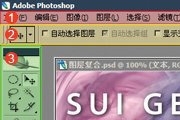
教程分类:新手入门|标题:3-1界面概览|内容:注:本章介绍的内容有点多,大家可以先看个大概,建立起对PS的基本印象先,在以后的练习中有遇到相关的地方可以再回来查阅。一、首先我们来认识一下Photoshop的界面组成,如下图是一个典型的界面。为了方便识别,我们加上了颜色和数字。1:顶部的红色区域是菜单栏,包括色彩调整

教程分类:新手入门|标题:5-3图层层次关系|内容:在前面的部分我们已经感觉到图像中的各个图层间,彼此是有层次关系的,层次最直接体现的效果就是遮挡。位于图层调板下方的图层层次是较低的,越往上层次越高。就好像从桌子上渐渐往上堆叠起来的一样。位于较高层次的图像内容会遮挡较低层次的图像内容。我们接着上面制作的人脸图像继续学习

教程分类:新手入门|标题:1-6颜色的选取|内容:Photoshop中提供了三种选择任意色彩的方式:第一是使用颜色调板〖F6〗,拉动滑块确定颜色。Photoshop中颜色分为前景色和背景色,如下图。位于左上的色块代表前景色,位于其右下方的色块代表背景色。通过点击可以在两者间切换选取颜色。注意有时候会出现一个标志,这是在

教程分类:新手入门|标题:9-11制作适用于连续平铺的图案|内容:我们已经知道,用来填充的图案具有连续平铺的特性,当在一个较大的范围(大于图案)内填充图案的时候,会产生上下左右彼此衔接的效果。现在我们建立一个图案填充层(点击图层调板下方按钮),将会出现如下图的设置框。在其中选择我们前面所定义的图案,图像中的平铺效果如下
手机访问:M.PSDEE.COM/电脑访问:WWW.PSDEE.COM