

2、Ctrl +鼠标左键点击缩略图,选择红色通道。 3、再回到你的图层选项卡 用选区建立纯色图层。 4、使用纯红色填充,填充完毕后将新建的红色纯色层隐藏,并将绿色和蓝色通道按照此方法建立相应的纯色层。

背景层之间,填充颜色作为检查效果的新的背景层。 3、在图层1执行滤镜--抽出,强制前景处打钩,颜色设置为红色(#ff0000), 用边缘高光器工具按图示涂抹绿色。目的是要获取透明的红色婚纱。 4、透明的婚纱就抠出来了,需要注意的是:把图放大检查并用橡皮擦擦掉边缘的多余杂色
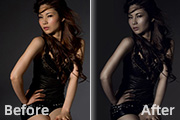
用于背景压暗,突显层次。 7、添加灰度映射渐变图层,调整不透明度。可用于降低图像饱和度。 8、曲线-选择红色通道-增加皮肤红色。 9、选择加深减淡工具对人物暗部与高光部分进行涂抹 用于立体感加强。 10、最后用曲
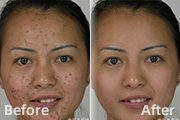
的是色相/饱和度的数值,一般来说以80为尺度,小于的话就偏低了。另两个通道数值正常,所以选择蓝通道进行处理。另外从图片上看,女孩子的肤色偏黄。红色+绿色=黄色,所以如果调大红色数值的话会使黄色里红的成分稍微多一些。照此来看我们需要调整蓝和红两个通道。 打开通道混合器,选择蓝色通道。调整源通道里蓝色,

出头发的路径。 4、把路径转为选区后填充很红色。接下来再用钢笔工具简单勾出下图所示的路径制作高光。 5、把路径转为选区后填充红色,效果如下图。 6、打上红色文字。 7、画眼睛,新建图层用钢笔工具勾出路径后填色,大致
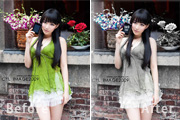
Ctrl +U调整色相/饱和度,选择绿色,明度+100。3、大致选中右上角的红色玫瑰部分,如下图。按Ctrl +U调整色相/饱和度,选择红色,明度+100。4、用套索工具大致选中左边的花盆。同上按Ctrl +U调整色相/饱和度,选择红色,饱和度-83,效果如下图。5、按Ctrl +U调整色相/饱和度,选择青色,

。2、点通道面板,选择红色通道。3、按Ctrl+L进行色阶调整,参数设置如图下图。4、回到图层面板,选择菜单:选择 色彩范围,把容差设置大一点:132,然后用吸管再照片的画上点一下,调出选区后新建一个图层,填充红色:#FF0000,然后把图层混合模式改为“颜色”。5、添加一层图层蒙版把多出的红色部分用黑色画笔擦掉,然
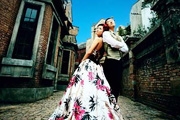
出的天空选区,加上图层蒙版,用黑色画笔,降低不透明度,在天空与景物交界处涂抹,使天空与景物结合。5、创建色相/饱和度调整图层,选择红色,降低红色色相及饱和度,用黑色画笔涂抹人物及需要强化红色的部位。6、新建一个图层,按Ctrl +Alt+Shift+E盖印图层,使用的用Topaz滤镜锐化一下。7、最后加上装饰文字,操

加杂色,数值为1.5。9、按Ctrl +Alt+2调出绿色通道选区,创建曲线调整图层,分别调节RGB和绿通道,参数设置如下图。10、创建色相/饱和度调整图层,选择红色,分别调节红色的色相和饱和度,参数设置如下图,确定后加上图层蒙版,用黑色画笔涂抹人物头部。11、创建色阶调整图层,参数设置如下图,确定后完成最终效果。
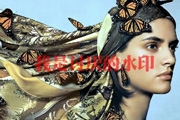
点,第一,水印的原始颜色是什么?第二,透明度是多少?这两点确实是问题,很大的问题,这里,我们来猜测一下,从图上看,水印的颜色可能是红色(FF0000);确认了这一点,我们新建一层,画上红色的水印来调整透明度,看看在什么数值的时候,和图片的效果像近。BTW,大部分人调整透明度的时候,喜欢用整数,比如20%,50%,85
手机访问:M.PSDEE.COM/电脑访问:WWW.PSDEE.COM