

26、新建一个叶子图层,前景色设置为#89a115,选择笔刷工具。 27、打开笔刷面板,设置如下。 形状动态: 28、为樱花添加叶子,考验耐心的一个细节。 29、双击叶子图层,应用如下效果:内阴影:

本的,硬的笔刷,颜色为#e9e1cc。按F5键来改变这个笔刷的设置。 35、在头的顶部和背面画一些发丝。 36、在一个新的图层,这个笔刷的颜色改为#f5f2e6。涂抹飞起来的发丝。 37、我创建了一个新层,并选择白色笔刷使一些头发

们再做一些深色的叶子,使他们看起来更加茂盛。在之前树叶的图层下面使用套索工具(L)创建新的树叶图层,用深绿色填充,从而在视觉上区分叶子层。 26、像我们画头发一样,开始给花朵和叶子上色。锁定透明像素,选择浅色调,并使用[软油彩蜡笔]笔刷来突出所选元素的边缘。例如,我在叶子的最上部添加了浅
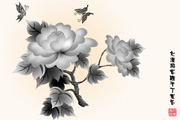
12 新建一层名叶子,打开路径面板点叶子路径如图14 13 回到图层面板,按Ctrl+Enter转换成选区后,作径向渐变填充如图15 14 Ctrl+D取消选区。再次调入叶子路径,用路径选择工具(黑箭头)选中叶子路径的边沿后按Delete删除如图1

24、我们只要近处的植被。其他的用蒙板擦除。不过,这里的图像作为近景会占据较大的篇幅,蒙版笔刷直接擦除,效果会很不好,会穿帮。故需要选区控制。用钢笔沿着最外围的叶子做出选区。 25、然后,在对这一层,施加一个高斯模糊,做一个景深效果出来。
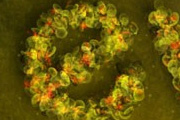
梦幻的纷彩叶子围绕玫瑰的效果。 31、载入花火笔刷,新建一个图层,放置在文字图层的下方,命名为“花火”,前景色设置为#fef99d。 32、同样方法用花火笔刷描边,增加虚幻的感觉。 33、用橡皮擦去多余的部分,用柔角笔刷,大小不限

化的画笔工具前景色为白色涂抹上部如苹果主体的上方,叶子的上部制作出高光,底部就用黑色涂抹整体效果如图6 图66.在苹果的下面新建一个图层,这一步需要大量的花纹笔刷如果你还没有安装请点这里下载,刷笔刷的时候注意不断改变颜色,为了方便我这里提供了几个主要的笔刷效果图如图8。 图7
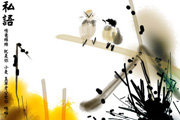
应用非常重要。尤其是画不同的色块时需要选择合适的笔刷,这样画出来的效果才自然。最终效果 1、建立一个文档,尺寸大小自定。 2、新建图层,选择前景色为中黄色! 3、按下“B”选择画笔工具,鼠标右键选择笔刷,这里我选择“喷枪双重柔边画笔”。

植物笔刷。 在放置好一朵花的位置后,复制这个图层,水平翻转(编辑变换水平翻转)将其放置在另外一边。 选择橡皮擦工具(E)清除掉花的一些长叶子。这一步选作。你可以清除也可以不动他们,但是我决定擦除掉他们。 再刷上其它花纹笔刷。
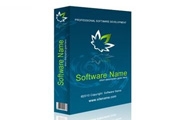
后将包装盒区域外的东西全部删除,案ctr+左键选中所有白色区域,删除这些区域中的多余内容8.按ctrl+d取消选区,选择一个图案,可以是笔刷,也可以使用素材9.这里我们选择使用一片叶子,并为其加上一点颜色,当然你有更好的图片也可以代替之10.我们重复复制做好的叶片,可以使用垂直翻转、去色等工具来完成11.为了和软件包装
手机访问:M.PSDEE.COM/电脑访问:WWW.PSDEE.COM