
的“图像大小”,调2000-2500。 4、接着在“滤镜”里找到“杂色”选择“减少杂色”,不过好多人都喜欢选“中间值”,这个看个人吧。 5、记得在背景图上来,不然那个“减少杂色”在图层上是没效果的。
就行了。在“图像”里找到“图像大小”调宽度就行,其余的不要动。 6、然后就是处理图片的噪点,一般大家都是用中间值,不过我习惯了用“减少杂色”了。在滤镜里找到“杂色”选“减少杂色”。 强度拉到最高,其余的拉到最低。
7、选择菜单:图像 图像大小,根据自己做图喜好适当放大,我一般画图就是这个大小。 8、选择菜单:滤镜 杂色中间值,数值如下,只要看不到杂乱的发丝就可以了。然后保存图片。 9、打开SAI软件,打开保持的人物图片。选择水彩笔把皮肤杂质细节弄一下。

取想要的部分。然后在PS中根据人像轮廓画出三角形及多边形组合,完成后倒入到AI中,再用钢笔按照手绘的图形绘制矢量网格。最后把每个网格的图形填充相应区域颜色的中间值即可。最终效果 1、首先你需要一张高质量的照片。在本教程中,笔者决定创作自己的Lo

值的。用可选颜色调到一个满意的颜色就好;液化略微修下脸型,不圆滑的地方推推平,楼主是包子脸,硬是液化成锥子脸就太掉节操了;磨皮什么的就不多讲了。其实这货几乎转手绘都不磨皮,感觉不光滑的地方用画笔扫扫就好了。 3、下面一步是对于转手绘的童鞋来说是比较省力的一个方法。复制一层,滤镜,杂色,中间

27、笔刷设置。 28、然后开始画衣服。衣服的话偶也不太会画所以也不知道说什么好。就“滤镜-杂色-中间值”“涂抹”“ 图像-调整-曲线”。 29、“图像-调整-黑白”。 30、然后把画笔模式选成叠加,把颜色刷上去。

子上面不和谐的红色用画笔盖去。 18、背景处理:回到最下面的图层,用索套把脸部圈出来,选择反向-通过拷贝的图层,然后滤镜-杂色-中间值(私好像是数值3,你们自定。然后滤镜干画笔-数值自定,适当高斯模糊+曲线提亮。 19、盖印图层,调色,加水印,完成最终效果。
3、新建一个图层,盖印图层。选择菜单:图像 计算,分别计算亮部,中间调和暗部选区。目的是为下步调色做准备。这是计算的亮部选区,参数设置如下图。 效果如下图。 执行:图像 计算,计算中间调选区,参数及效果如下图。 执行:图像
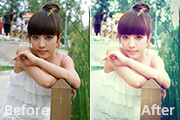
-14,效果如图15。 图12 图13 图14 图155、创建色彩平衡调整图层,对暗调,中间值,高光进行调整,参数设置如图16 -18,效果如图19。 图16 图17 图18 图1
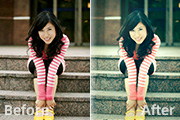
图2,确定后把图层混合模式改为“变亮”,图层不透明度改为:30%,效果如图3。 图2 图33、创建色彩平衡调整图层,对阴影,中间值,高光进行调整,参数设置如图4 -6,确定后把图层不透明度改为:30%,效果如图7。 图4 图5 图6
手机访问:M.PSDEE.COM/电脑访问:WWW.PSDEE.COM