
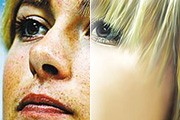
教程分类:PS照片美化|标题:Photoshop给多斑的人像磨皮及美白|内容:本教程的美容过程比较复杂。从原图可以看出,照片严重偏色及脸上杂点及色块较多,处理起来只能一步一步来做。先大致把大的色块清理干净,然后在修复下的细节。处理的时候要有点耐心。原图 最终效果 1、打开原图

教程分类:PS照片美化|标题:Photoshop给情侣图片增加柔和的暖色|内容:本教程基本上是使用PS插件来调色及美化。其中用到了RAW、磨皮、灯光等插件。如果没有这些插件,可以根据过程图及作者的提示,慢慢调色。原图 最终效果 1、用Adobe Photosh
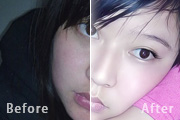
教程分类:PS照片美化|标题:Photoshop简单给室内人像磨皮及美白|内容:人物磨皮美白的教程有很多,大致的操作基本上是大同小异。处理的时候注重的是细节部分的处理。因此美化的时候要有耐心。原图 最终效果 1、打开原图素材,按Ctrl +J把背景图层复制一层

教程分类:PS照片美化|标题:Photoshop打造古典黄褐色的外景人物照片|内容:本教程基本上都是调色,人物部分不需要磨皮或美化。只要自己有一定的美感,善于把握色彩,就可以按照自己的思路调出不同的漂亮色彩。原图 最终效果 1、打开原图素材。2、执行图层/新建调整
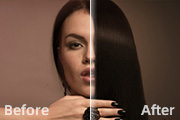
教程分类:PS照片美化|标题:商业人物的精细磨皮及光影融合处理|内容:精度要求不是很高的话,光影部分直接用加深,减淡工具来处理。如果要求颜色等不失真的话,就需要用到高低频方法把肤色的光影及颜色部分放在单独一个图层,纹理细节放在一个图层,这样加深或涂亮后纹理没有任何影响。原图
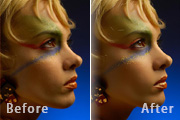
教程分类:PS照片美化|标题:利用外挂滤镜调出人物精细的质感肤色|内容:本教程用到了两款比较经典的磨皮滤镜:Noiseware及柯达滤镜。需要下载安装后才可以使用。磨皮非常方便,效果也非常不错。原图 最终效果 1、打开原图,把背景图层复制一层。2、使用外挂滤镜
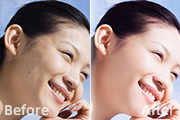
教程分类:PS照片美化|标题:Photoshop调出人物脸部红润的肤色|内容:本教程的效果图看上去很光滑,不过作者并没有做磨皮处理。人物部分只做了一些美白及调色处理。人物部分调白一点什么瑕疵都消失了,比较神奇。原图 最终效果 1、打开原图,复制一层,用图

教程分类:PS照片美化|标题:Photoshop调出模特暗黄色质感肤色|内容:本教程的制作需要几款外挂滤镜(Portraiture滤镜及NeatImage滤镜),用来磨皮及增强质感。如果没有安装的话可以去网上下载。原图 最终效果 1、用PS打开原图,然后复制背景层建立图层一,
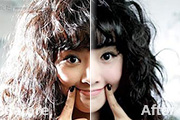
教程分类:PS照片美化|标题:Photoshop简单给美女头像美白及润色|内容:人物磨皮及美白是照片处理中较常见的,最好能够自己掌握一套行之有效的方法。这样处理起来效率就会高很多。美白的时候一定要把握好尺度,做到清新自然。原图 最终效果 1、打开原图素材,
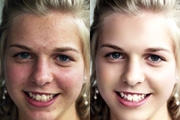
教程分类:PS照片美化|标题:Photoshop快速除斑及美白教程|内容:人物磨皮的方法非常多,基本上每个人都有自己习惯的磨皮方法。本教程是运用模糊滤镜及蒙版磨皮。先把图层模糊处理,然后加上蒙版来消除主要斑点,如果效果不好可以再加上更大的模糊。一般两次就可以基本上磨好。原图
手机访问:M.PSDEE.COM/电脑访问:WWW.PSDEE.COM