
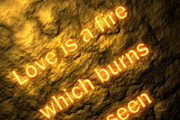
教程分类:PS文字教程|标题:Photoshop制作岩石上的发光字|内容:本教程的文字效果需要一些纹理背景的衬托。作者在介绍文字的同时也介绍了背景部分的制作。整个制作过程比较容易,不过运用却非常广泛。最终效果 1、按“Ctrl+N”键新建文件,参数设置如图1所示: 2、按

教程分类:PS文字教程|标题:Photoshop制作漂亮的紫色霓虹字/紫光字/发光字|内容:本教程的文字比较注重整体效果,在制作字体效果的同时还需要做出比较适合的背景及装饰元素。大致过程:先做好自己喜爱的背景,然后打上文字,利用图层样式做出发光效果,后期添加一些装饰元素即可。最终效果

教程分类:PS文字教程|标题:Photoshop制作绚丽的彩色发光字|内容:教程翻译的不是很好,细节部分还需要自己去摸索。过程:先输入自己喜欢的文字,然后用钢笔沿文字中心勾出路径,用画笔描边后再用渐变叠加加上色彩,然后用设置好的涂抹工具描边路径就可以做出初步的效果,后期用滤镜等加强发光效果即可。最终效果

教程分类:PS文字教程|标题:Photoshop制作绚丽的彩色发光字效果|内容:本教程的文字效果主要用滤镜来完成。大致过程:打上想要的文字,调出文字的选区,适当把选区扩大后填色,然后用径向模糊滤镜做出放射效果。后期再渲染颜色,加上倒影即可。最终效果 1、新建文档,500x27

教程分类:PS文字教程|标题:Photoshop制作亮光放射文字|内容:本教程介绍发光字效果的制作方法。思路:主要是使用滤镜中的极坐标和风格化等来制作出放射效果,然后再适当的给文字加上图层样式及色彩即可。方法非常实用,不要仅限预文字,其它的图形等都可以使用。最终效果1 最终效果2
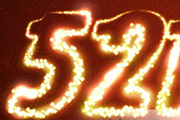
教程分类:PS文字教程|标题:利用PS画笔描边及图层样式制作漂亮的发光字|内容:本教程文字效果制作方法比较独特,整体效果是用不同的笔刷描边路径,再分别加上一些发光样式来完成。制作中还可以修改描边图层的混合模式,叠加出更绚丽的效果。最终效果 1、新建1000*700大小文档,新

教程分类:PS文字教程|标题:Photoshop打造斑斓的金色发光字|内容:本教程的文字效果非常经典。不仅是效果出色,创作思路及制作手法都堪称完美。作者并没有直接使用纹理素材,纹理部分都是用滤镜来完成。这需要很强的综合能力,非常值得学习和借鉴。最终效果 1、创建一个新文档

教程分类:PS文字教程|标题:PS制作闪闪发光的黄金镶边钻石字效果|内容:最终效果图:第1步:新建一个660x200像素的文档,背景为白色。用一种较粗的字体(如Impact,字体大小为140Pt,)写上文本,如果不太理想,可以用自由变形工具缩放,用移动工具移到文档正中。第2步:栅格化图层,载入选区,选择玻璃扭曲滤镜,

教程分类:PS文字教程|标题:Photoshop制作漂亮的发光风吹字效果|内容:风滤镜可能大家都非常熟悉,如果能再进一步发挥,把滤镜应用到特殊的文字或图形上面,效果也是非常不错的。如下面的教程,作者把滤镜应用到自制的线条字上面,再配上一些外发光等图层样式,出来的效果非常经典。最终效果

教程分类:PS文字教程|标题:Photoshop制作超炫的彩色霓虹字/荧光字/发光字|内容:本教程介绍非常绚丽的霓虹字制作方法。大致分为两个大的部分来做。首先是背景部分的制作,需要用自定义的画笔刷出斑斓的背景。并加上色调。然后就是文字部分的制作。文字选择非常重要,最好自己用钢笔勾出连写的字母,然后用画笔描边,再加上彩
手机访问:M.PSDEE.COM/电脑访问:WWW.PSDEE.COM