

成后在打开“土地”图片,将文字路径挪到土地上,选择复制。 9、粘贴到文本上遮挡。 10、用柔角笔刷,设置不透明度和流量大约在20%左右,照下图涂抹。 11、然后按下图进行“色阶”调整。 色阶 12

3、把线稿设置成正片叠底模式,新建图层放在下面涂上大色调,先用渐变拉出大色调: 4、新建图层放在线稿下面涂上基本颜色,树木的颜色,房子的颜色,还有旁边旗子一样的东西的颜色,这个时候我习惯用比较柔和一点的笔触:下面面这种笔刷是200号笔刷,在笔刷设置里去掉形状动态,比较柔和,

并如下设置。 调出渐变叠加图层样式,并如下设置。 10、选择画笔工具并如下设置。 11、绘制如下图纹。 12、再设置画笔,如下绘制。 13、同样设置画笔,
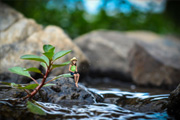
笔刷,设置低透明度,然后画出女孩腿部和树叶之间的阴影效果。 21、选择图层面板顶端的“色相/饱和度调整层”,按着Alt,在菜单栏中选择“图层合并可见图层”,然后把合并图层变成一个智能对象。 22、是时候加点梦幻效果了。选择“滤镜 CameraRaw滤镜”,在基础选项中设置

,运用变形工具来制作一个适合变色龙背部的的形状。创建一个蒙版,选择画笔工具,并按F5来跳出画笔调板。选择画笔笔尖形状,设置一个5-10mm直径的笔刷,设置它的硬度为30%。 7、使用此笔刷在覆盖在山上,直到图像达到你想要的效果。参照图像来获得逼真的效果。就像如果您要添加一个城市,作为主要图片,找到了一些建

如图(如果没有,可以点旁边小箭头,追加大小可调节的圆形笔刷)设置画笔工具的属性,大小19PX,硬度100%。然后选择画。 7、打开画笔预设,快捷键F5,或在菜单栏点击,窗口/画笔。 8、对画笔进行设置。设置如图。 9、测试你的画笔

5、原文字样式设置:打开图层样式,斜面与浮雕:内斜面,平滑,深度100px,大小1,高光模式:柔光,透明度50%,角度120°,阴影模式:正片叠底,透明度:10%。 等高线设置,范围:50%。 添加纹理,使用我们刚刚设置好的砖块纹理哦,宽度:280%。

25、新建图层画暗部(就阴影)。 26、画头发用的素ps自带笔刷 “喷枪19号画笔”。 27、笔刷设置。 28、然后开始画衣服。衣服的话偶也不太会画所以也不知道说什么好。就“滤镜-杂色-中间值”
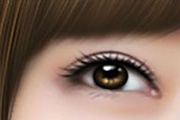
淡工具,设置如下图。 设置好后,在下面轻轻的耍几下。将眼底色2图层显示出来。同样用减淡工具设置同上,轻轻的刷几下。新建一个图层,选择笔刷工具,笔刷大小设置为10个像素,用笔刷做出瞳孔后,用涂抹工具轻轻的涂抹下周围,用高斯模糊也可以,半径为1个像素。新建一个图层,选择笔刷工具,笔刷大小为6

小。 9、先给背景画一个大概的树干造型。 10、选择19号圆头笔刷,调节设置好笔刷的属性,让笔刷略带有倾斜的感觉。 11、用上述设置好的笔刷对树干进行细化处理,树干的纹理很重要,要画出那种树皮的感觉,还有树的凹凸质感。
手机访问:M.PSDEE.COM/电脑访问:WWW.PSDEE.COM