
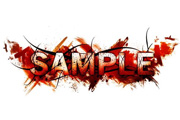
教程分类:PS文字教程|标题:Photoshop制作个性的红色喷溅潮流字|内容:制作字体效果之前,需要去网上下载一些喷溅、水墨等笔刷。文字大致制作过程:先打上所需的文字,用图层样式等加上一些黑白效果,然后用喷溅等笔刷增加内部及背景。后期整体润色即可。最终效果 1、创建一个1280

点状文字图层,为其添加描边图层样式。 9、下载并安装PS 3D动作。在动作面板找3D效果动作,点击播放按钮。 10、隐藏掉3D效果图层组以外的其他图层组。 11、点击菜单图层图层样式全局光,调整全局光数值。
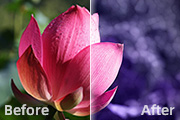
加梦幻元素。盖印图层,调出图层样式,选择“图案叠加”,参数如图,确定后把图层不透明度改为:20%,添加图层蒙版,用黑色画笔把荷花擦出来。 图案叠加里面的图案是PS自带的,按下面操作就能看到。 如果还是找不到的就下载下面的图,在PS里面点击:编辑--定义图案,把

程分类:PS文字教程|标题:Photoshop制作漂亮的六一气球文字|内容:气球字制作相对要繁琐一点,因为高光及暗部区域不是很规则,不能直接用图层样式来完成,需要用钢笔勾出每一个部分的轮廓,转为选区后填充相应的颜色。最终效果 1、点这里下载PSD素材,解压后用PS打开。文

教程分类:PS文字教程|标题:PSCS6制作飞溅的彩色液体字|内容:液体字制作少不了一些水珠或液滴素材,制作之前需要下载一些相关的素材或笔刷。字体部分大致分为两大部分:第一部分是文字部分,用图层样式制作出纹理,然后用水珠素材增加水珠效果。第二部分是文字边缘的装饰,也是用水纹素材,不过需要用液化滤镜进行液化处理。最后整体

PS文字教程|标题:利用画笔描边及图层样式制作唯美的紫色星光字|内容:制作星光字最快的方法就是用星光笔刷描边路径,可以用不同大小的笔刷多描边几次,再加上发光图层样式,这样就得到初步效果,后期在整体柔化处理即可。最终效果 1、为了方便大家操作,背景素材,星光笔刷直接由提供下载

不透明度改为:50%,效果如下图。 3、新建一个组,点这里下载文字素材,文字为PNG格式,直接保存后用PS打开,拖进来并放好位置,如图4。 4、双击图层面板文字缩略图,在弹出的图层样式面板设置图层样式,设置斜面和浮雕,等高线,描边,参数设置如图5 -8,效果如图9。

教程分类:PS文字教程|标题:Photoshop制作光滑的双层金属字|内容:本教程的字体效果非常经典。字体分为内层和外层。内层为光滑的金属效果,外层有点类似塑料的感觉。有点像电线。制作的时候分开来做就可以了,基本上用图层样式就可以做好。最终效果 1、在制作之前,先将下载的等高线文件放至\

教程分类:PS文字教程|标题:Photoshop制作清爽的儿童节泡泡立体字|内容:效果图同样由表面和立体面两部分构成。表面文字用图层样式设置出类似泡泡的效果;立体面则用表面字复制得到,稍微修改图层混合模式,并加上简单的图层样式即可。最终效果 1、新建一个1000 *600

程的文字效果已经保存有图层样式,如有需要可以到本站样式下载栏目下载。最终效果 1、打开下图所示的背景素材。 2、选择文字工具,打上你想要的文字,为了突出效果最好是选择作者提供的字体。如果你还没有这款字体请点这里下载,字体颜色选择白色,效果如图2。
手机访问:M.PSDEE.COM/电脑访问:WWW.PSDEE.COM