

18、后 作者是说如果下载psd文件就可以直接粘贴图层样式,然后推荐你在你注册会员,这个coo就不用写了吧。 其实我不太喜欢这种设置好多图层样式做出来的文字效果,但是这篇教程ms比较受欢迎,而且确实不全部是图层样式,还有些增加效果的技巧。
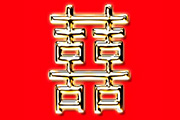
教程分类:PS文字教程|标题:PS使用滤镜制作金属光泽双喜字/金属字|内容:最终效果:1、执行文件-新建-382*336-背景白色,其它的保持默认值,新建一图层,然后用钢笔工具勾出喜字。转为选区后,填充黑色。2、打开图层样式对话框,设置外发光如图:3、内发光,设置如图:4、斜面和浮雕设置如图:5、光泽设置如图:6、描

改名如下。 3、选择evil1层,添加描边图层样式。 4、在继续其它步骤时,我们先定义图案以后用。打开一幅金属纹理,编辑定义图案。 5、选择evil2层,添加图层样式。 6、选择刚

教程分类:PS文字教程|标题:Photoshop制作多层次的金属浮雕字/立体浮雕字|内容:本教程的字体效果的层次感非常强。制作的时候需要控制好选区,把文字或图形的选区逐渐减少后填色,再添加图层样式及颜色等,做出层次感。最终效果1 最终效果2 1、新建一个600

教程分类:PS文字教程|标题:Photoshop制作超酷的金属标题字效果/游戏字|内容:标题字制作相对复杂一点,尤其是字体部分,需要自己先在纸上画好或者在PS中慢慢调整,达到美观及吸引眼球的效果;然后用图层样式及纹理等装饰,让文字更具视觉冲击力。最终效果 1、新建一个900

教程分类:PS文字教程|标题:Photoshop制作古典金属浮雕字|内容:本教程介绍纹理浮雕字效果的制作。思路:先利用一些滤镜效果制作出一些纹理底纹,然后把底纹应用到文字上。再适当的加上图层样式,大致效果就出来了。原图 1、新建一个800 *600像素文件,选择渐变工具,颜

是顶部反光。先给CLASH OFTHE添加图层样式,图案是作者在网上找的金属质感图片,我用的是PS自带的类似金属质感的图案样式,效果也不错。 6、现在TITANS的图层样式你也一定明白了,把上一步的图层样式拷贝给TITANS,然后将斜面和浮雕中的方向由下

教程分类:PS文字教程|标题:如何用PS滤镜与动作制作出暗调金属质感立体字|内容:本教程立体字制作比较独特,金属字表面质感是用滤镜及样式来制作,操作也比较简单,用镜头光晕做出质感,然后用简单的图层样式加强质感。立体部分作者用到了动作,这样做出的效果更逼真。最终效果 1、在pho

置如下图所示的图层样式。 8、接口处也添加下图所示的图层样式。 9、框架处同样添加图层样式,如下图。 10、其它部分也是同样的方法添加图层样式。 11、我们再添加一个福字,把字体倒转,并加上图层样式。

教程分类:PS文字教程|标题:PS制作创意金属块拼接字/拼合字/拼凑字|内容:本教程介绍非常个性的金属块打造的文字效果。大致过程:我们先打好想要的文字或图形。然后用矩形在文字或图形上面做出一些大小不等的矩形色块,然后对这些矩形添加图层样式做出金属质感。后期再用纹理素材或笔刷添加一些纹理和装饰即可。最终效果
手机访问:M.PSDEE.COM/电脑访问:WWW.PSDEE.COM