

教程分类:PS抠图教程|标题:四种PS抠图完全攻略教程|内容:抠图难吗?其实一点也不难,只要你有足够的耐心和细心,只须掌握最基础的photoshop知识就能完美的抠出图片。当然,这是靠时间换来的,我们应当掌握更简便、快速、效果好的抠图方法。抠图,也就是传说中的“移花接木”术,是学习photoshop的必修课,也是ph

教程分类:PS照片美化|标题:Photoshop给室内美女图片加上可爱的淡蓝色|内容:本教程重点是人物部分的调色。调色之前最好把人物部分抠出来,再用调色工具单独对人物调色。可以先调成蓝色基调,然后提亮即可。原图 最终效果 1、打开原图素材,把背景图层复制一层,
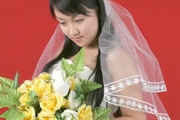
教程分类:PS抠图教程|标题:Photoshop通道快速抠出背景单一的婚纱美女|内容:背景单一图片用通道抠图是非常快的。过程也简单:先选好合适的通道并复制,用调色工具把背景调白,人物部分直接用画笔涂黑,反相后载入选区,回到图层面板复制一下就可以快速抠出主体。原图 最终效果
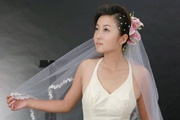
教程分类:PS抠图教程|标题:利用PS通道选区快速抠出透明的婚纱|内容:婚纱抠图方法有很多,通道抠图是个不错的选择。大致过程:先需要用钢笔等工具把人物部分抠出来包括婚纱部分。然后把抠出的人物图层复制一层,在通道选区婚纱部分较为清晰的通道并调出选区,回到图层面板后把选区反选按删除高光部分以外的图像,得到的图像就是我们抠出
请点这里下载。 教程部分1.因为我选的图背景都很单一,一般都是白色的,选用魔术棒进行扣图。设置如下图上2.用魔术棒点图片的白色背景后按Ctrl+Shift+I反选,添加图层蒙版3.用鼠标点击图层蒙版然后用画笔工具进行修饰。4.如果你掌握了图层锰版那么扣图的工作就基本完成了。5。适当的把物体加点阴影。6.素材有
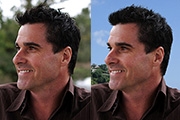
教程分类:PS抠图教程|标题:利用钢笔及涂抹工具抠出多发丝的人物|内容:涂抹工具抠背景较为复杂,发丝不算太长的人物图片是非常合适的。方法也比较简单,先用钢笔勾出主要的轮廓,头发边缘较好的区域都要抠出来,并复制到新的图层,然后适当降低背景图层的不透明度,在抠出的人物发丝边缘用涂抹工具涂抹,参考底图的发丝走向涂出完整头发
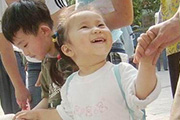
教程分类:PS抠图教程|标题:PS巧用抽出滤镜抠出小孩细柔的头发|内容:原图 最终效果 1、打开原图素材,把背景图层复制一层,然后在背景图层上面新建一个图层,填充蓝紫色,如下图。 2、对副本图层执行:滤镜 抽出,参数设置如下图。强制前景用吸管工

教程分类:使用技巧|标题:PS钢笔工具使用的10条小技巧|内容:你只要把这套“Photoshop钢笔工具练习十步曲”练习5遍,将会成为抠图高手。a、b、c分别代表钢笔的三个控制点,对应如下:。...........。.............。a............b...............c1、按住CTRL

教程分类:PS抠图教程|标题:一图多解找出抠取毛发的最佳方法|内容:抠图是非常讲究方法的,具体需要根据原始素材中主体与背景的复杂程度选择合适的方法。如下图所示的猴子毛发颜色不同,最好是选用抽出滤镜抠图,分别把白色及黑色毛发抠出即可。原图 最终效果 刚找的“猴子”素材
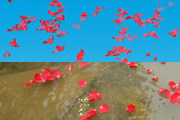
抠图的时候一要讲时间功率,二要讲抠图质量。下面我们开始来分析。 打开原图素材,点通道面板去看看红、绿、蓝三个通道,看能不能很好很快的把红花抠出来,观察了几个通道,要很快很好的把红花抠出来,确非易事,因为每个通道红花的背景都是花的,所以放弃再RGB通道抠图的念头。
手机访问:M.PSDEE.COM/电脑访问:WWW.PSDEE.COM