
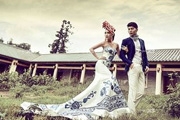
教程分类:PS照片美化|标题:PS影楼级的后期调色教程实例讲解|内容:国际惯例先来看一下原片和效果图的对比。从下图我们可以发现,照片的变化主要是在以上几个地方。第一:照片整体的色彩基调及肤色的通透度第二:云彩及艺术色调渲染整体氛围第三:场景的景深让照片更有层次那速成3原则到底是什么呢?原则一:自动校色奠定场景基调首先,

32、基本涂抹已经完成。下面是处理细节的时候啦,细节处理得好才能让作品看起来更加自然逼真,更像一幅画,而不只是简单的PS操作。像鼻子和眼睛这些重要特征,需要额外细致处理。将基本涂抹图层和背景涂抹图层暂时隐藏起来。添加新图层,命名为“涂抹细节”,设置图层不透明度为75%。设置涂抹工具的硬度为75%、大小为2
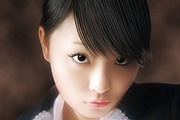
教程分类:PS照片美化|标题:Photoshop把偏暗的手机照片转手绘效果/仿手绘|内容:偏暗的照片转手绘只是多了一个美白的过程,其它操作基本跟手绘一样。不过处理起来还是比较费时间,因为光线不足时,人物皮肤及五官部分细节会不太清楚。需要一定的耐心和时间去修复。原图 最终效果

教程分类:PS文字教程|标题:Photoshop制作非常经典的布纹花边字|内容:本教的制作过程虽然有点复杂,不过基本的操作不算太难。大致过程:先布置好背景部分,然后用路径及形状工具做出单个的花纹图案,并定义成笔刷。调出文字的选区转为路径后用定义好的画笔描边路径,就可以做出有花边的文字。后期再加上一些图层样式及花纹装饰等
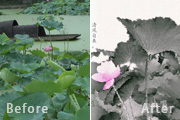
教程分类:PS照片美化|标题:PS利用渐变及滤镜制作古典水墨荷花图|内容:制作水墨荷花的思路基本类似,分为3个大的步骤:首先就是简单构图:把图片中的不需要或要修改的部分处理好。然后转为单色并反相操作。最后用滤镜做出水墨纹理,局部需要调色及修饰的部分可以后期慢慢处理。原图 最
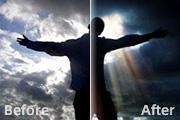
教程分类:PS照片美化|标题:Photoshop给天空图片加上漂亮的彩色透射光束|内容:透射光束的制作方法基本相同。大致过程:先要调出照片中高光部分,一般都是在通道完成。不过在本文中作者直接用色阶压暗,这样操作的好处就是做出的光线能够保持原有的色彩,减少的上色的麻烦。原图 最终
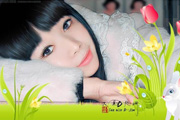
教程分类:PS照片美化|标题:Photoshop打造可爱的美女转手绘效果|内容:人物转手绘的过程大致相同。基本步骤:先给人物整体美化,包括磨皮,美白,调色等。然后再开始转手绘的基本操作。最后可以适当加上一些装饰素材或者背景等。效果就出来了。原图 最终效果 1、打开素材,
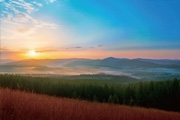
教程分类:PS照片美化|标题:PS把灰暗的风景照片调出靓丽的色调效果|内容:室外拍摄照片的弊端就是往往得到的照片比较灰暗,尤其是日落和日出,整体色调比较灰蒙蒙,本篇教程用PS调画面灰暗不足的照片,营造后期瑰丽的风景照。效果图:下面是原图调整思路首先应显示出暗部的细节,同时要注意照片整体的对比度控制,然后再对色彩进行提高

教程分类:PS照片美化|标题:Photoshop把帅哥转成超酷的阿凡达|内容:前几次教程都是把美女转成纳美族人效果。下面的教程是介绍男士的。基本操作是一致的。大致过程:先给人物调色,然后用液化滤镜处理鼻子和眼睛等部分。最后就是一些纹理和细节的刻画。由于是国外的教程,图片中很多工具都是英文的,需要对照中文的使用。原图
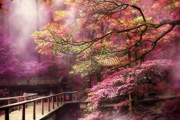
教程分类:PS照片美化|标题:如何用PS打造梦幻仙境般的紫红色树林|内容:本教程主要是用色相/饱和度把一些单色的照片加色。思路:一些单色照片色彩基本很少,最多有一些不明显的其它色彩。我们只要使用色相/饱和度选择相关颜色的通道调整,这样照片色彩就会马上多出来,操作非常简单!原图:最终效果:_1、打开原图,新建一个图层,按
手机访问:M.PSDEE.COM/电脑访问:WWW.PSDEE.COM