

教程分类:PS文字教程|标题:Photoshop制作多层次的金属浮雕字/立体浮雕字|内容:本教程的字体效果的层次感非常强。制作的时候需要控制好选区,把文字或图形的选区逐渐减少后填色,再添加图层样式及颜色等,做出层次感。最终效果1 最终效果2 1、新建一个600
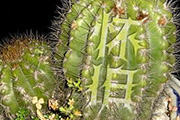
教程分类:PS文字教程|标题:PS简单制作仙人球上的雕刻文字/浮雕字|内容:最终效果图:1、打开一幅仙人球图片,效果如图所示。2、设置前景色为淡绿色,其RGB的值分别为200、243、197。选择工具箱中的“直排文字”工具,在文件窗口中用前景色输入文字,如图所示。3、在图层控制面板中的文字层中单击鼠标右键,在弹出的菜
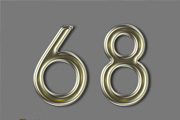
教程分类:PS文字教程|标题:Photoshop制作简单的高质感金属字|内容:本教程的字体效果都是用图层样式来完成。重点是在斜面和浮雕部分的参数设置。需要做出金属质感的效果。不同的文字大小具体的设置需要边预览边设置。最终效果 1、新建一个800 *600像素的文档,背景填充
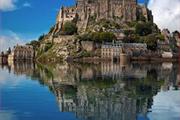
类:PS图片处理|标题:PS怎样制作图片逼真的水中倒影的效果|内容:水波倒影相对于其它倒影制作方法要复杂一点。大致可以方位三个大的步骤:首先扩大画布,把主体垂直翻转,然后用渐变等拉出透明过渡。然后新建文档,用滤镜等做出类似水纹的素材,也可直接使用水纹素材,再用置换滤镜做出水纹效果。最后调整细节及颜色即可。最终效果:原

5、执行:滤镜 风格化浮雕效果,参数设置如下图。 6、选择菜单:图层 图层样式投影,参数设置如下图。 设置斜面和浮雕,参数设置如下图。 最后加上自己喜欢的背景,完成最终效果。 最终效果:

教程分类:PS文字教程|标题:PS制作可爱有趣的熊猫竹子字效果|内容:最终效果创建一个新的Photoshop文档1200pxX696px,72pixels/inch分辨率。相同的图层样式效果取决于文档和图形大小。插入背景图像。如果背景图像小于文档,您可以放置两个背景图层来覆盖整个场景,然后合并它们,选择连接边缘,转到编

教程分类:PS实例教程|标题:利用图层样式制作简单的玉环|内容:本文的教程其实都是一些最基础的操作。如用滤镜来制作圆环,用图层样式来制作漂亮的浮雕效果等。运用的都是一些基础,不过能够灵活运用就可以做出非常不错的效果图。最终效果 1、新建一个600 *600像素的文件,背景选择

教程分类:PS文字教程|标题:Photoshop制作绿色水晶字|内容:我们在使用图层样式制作效果的时候,如“斜面和浮雕”一个图层只能使用一次,若把它跟空白图层合并以就可以再使用,本教程就是利用这个原理两次或多次使用同一个样式来制作效果!最终效果1 最终效果2 1.新建

教程分类:PS文字教程|标题:Photoshop快速制作漂亮的花朵浮雕字|内容:花朵字制作比较简单。大致过程:选择好所需的文字或图形后,用图层样式加上浮雕及水晶效果,然后在文字上面装饰一些花朵或花纹素材即可。最终效果 1、首先输入英文找个斜点的字体。 2、然后进

教程分类:PS实例教程|标题:Photoshop制作华丽的金色立体五角星|内容:五角星构成并不复杂,可以分解为表面及立体面,表面边缘部分有点浮雕效果。制作的时候可以分层制作,用图层样式及渐变增加质感即可。最终效果 1、点这里下载教程中的素材。解压后,用PS打开PSD文件,先
手机访问:M.PSDEE.COM/电脑访问:WWW.PSDEE.COM