
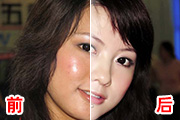
程分类:PS照片美化|标题:Photoshop磨皮与锐化的全面应用详解|内容:最终效果图 原图 磨皮和锐化是一对茅盾的统一体,我们通常所说的磨皮就用模糊手段消除图像上的噪点或皮肤上的斑点,通常磨皮使用最多的是用PS的高斯模糊滤镜或外挂插件来进行,在磨皮的过程中

教程分类:PS照片美化|标题:教大家一个用PS快速且保留细节的磨皮法|内容:还是这张后期磨皮的经典练习图,我们来练习一下吧(备注,此贴版本为CS3)原图效果图第一步ctrl+j复制背景图(后期作业练习的第一步,要养成习惯哦)第二步滤镜——portraiture柔化40(此滤镜需要网络下载)。这样做是为了模糊斑块。有同
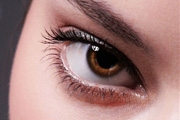
教程分类:PS照片美化|标题:PS帮助人物眼睛部位磨皮与提亮的教程|内容:教程的磨皮方法操作起来可能有点复制,不过处理后的图片细节分布均匀,效果也非常精细。大致过程:首先需要选择精度好一点的素材图片,再磨皮之前需要创建两个曲线调整图层,分别把图片调亮和变暗,然后把曲线蒙版都填充黑色。为了便于观察还可以添加两个观察图层,

教程分类:PS照片美化|标题:Photoshop快速给人像保细节磨皮并增加唇膏|内容:本教程介绍一种非常不错的磨皮及嘴唇美化方法。作者磨皮结合了蒙版及滤镜,先把原图层复制一层,反相后适当改变图层混合模式,然后用高反差保留,高斯模糊及图层蒙版来控制皮肤区域即可。原图 最终效果

所示:16、接下来就是磨皮美白,视图像情况而定可以采用复杂程序不同的磨皮美白方法,可以参考本网站相应的人像美容教程,本例采用一种较为简单的磨皮美白方法,按Ctrl+Alt+Shift+E键进行盖印图层并生成图层2,然后选择菜单“滤镜-模糊-高斯模糊”,并设置半径为5像素,如下图所示:17、应用高斯模糊后,按住Alt键,

教程分类:PS照片美化|标题:怎么用PS给人物照片快速磨皮美白|内容:精致的妆容可以遮住人们皮肤上的斑点、痘痘等瑕疵,但我们并非每次拍照时都是化好妆,这时候如何让拍出的照片有化妆甚至超过化妆后的效果呢?这就需要用到照片的后期处理。我们使用PS对照片进行后期处理的时候,最常用的操作就是给人物磨皮。磨皮的意思就是磨平皮肤
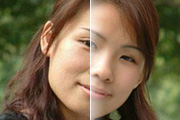
教程分类:PS照片美化|标题:运用PS选区及模糊滤镜给人物简单磨皮|内容:本教程的磨皮方法可能是较早流行的磨皮方法。大致过程:我们用选区工具如套索及钢笔工具等把需要磨皮的部分选取出来,适当羽化选区后执行高斯模糊,这样就可以消除脸部及皮肤上的噪点。后期再用模糊工具涂掉其它部分的噪点即可。这个方法对局部磨皮是非常快捷的。

教程分类:PS照片美化|标题:PS超详细的光滑磨皮教程|内容:光滑磨皮是磨皮中最常用的,同时也是较快的磨皮方法。原理:利用高斯模糊滤镜把人物图片整体模糊处理,然后用图层蒙版控制好模糊的范围即需要处理的皮肤部分,这样可以快速消除皮肤部分的杂色及瑕疵。如果一次模糊后还不够光滑,可以盖印图层,适当多模糊一点,再用蒙版控制好皮
手机访问:M.PSDEE.COM/电脑访问:WWW.PSDEE.COM