

教程分类:PS文字教程|标题:利用绳子制作漂亮的金色镂空福字|内容:效果图制作方法非常简单。过程:直接把抠好的绳子加到文字或图形里面,然后用图层样式等加强质感和立体感即可。最终效果 1、制作背景:新建宽438px,高600px的画布,填充背景色:#720408,然后找一张花纹

教程分类:PS抠图教程|标题:透明矿泉水瓶的完美修图及更换背景|内容:处理透明材质的实物是比较费时,同时也需要对光影有深刻的了解。大致过程:先把产品图片抠出来,最好把各部分分层抠好;然后根据各部分材质的不同,用不同的方法去加强细节和光感;最后整体润色即可。原图 最终效果
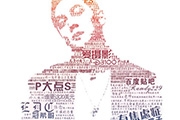
教程分类:PS实例教程|标题:Photoshop快速制作流行的彩色文字人像|内容:制作文字人像的思路基本接近,过程:先把人物单独抠出来,背景单一的图片可以不用抠;然后用通道或调色工具提取人像的暗部区域;再输入文字,稍微做一些排版后合并为一个图层;用人像暗部选区复制文字得到初步文字人像;后期处理细节,添加一些颜色即可。
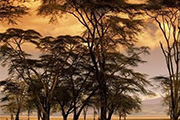
教程分类:PS抠图教程|标题:利用PS反相操作快速抠出复杂的树木|内容:抠图的方法有很多,不同的图片需要根据实际的色彩构成,选择不同的方法来抠。下面的教程介绍一种比较实用的方法:大致思路:先用反相操作,把图片反白,从素材图可以看出树木部分已经接近黑色,直接用通道抠也很快。反相后变成白色,然后用调色工具把背景调淡,再把

。然后我们就看似是抠人物了,在PS CS5中有一个非常好用的抠图方法,就是调整边缘。他可以直接把人物抠出来,一般要在色彩对比较强烈的情况下用。 3、素材的高级混合,经过色调的调整,有点火的气焰,可以在背景部分加上一些火焰素材,过程如下图。 4、人物和背景不协调,这是合成中
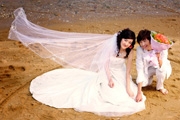
教程分类:PS抠图教程|标题:利用PS通道及抽出滤镜抠出飘逸的半透明婚纱|内容:抠婚纱是比较麻烦的,用单一一种抠图工具抠出的效果不是很理想,因为透明的婚纱融入了背景,背景如果很杂乱的话,婚纱就有很多杂物。后期还需要花时间慢慢把婚纱处理干净。原图 最终效果
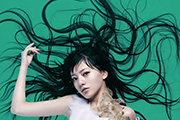
教程分类:PS抠图教程|标题:利用PS抽出滤镜抠出单色背景发丝较多的人物图片|内容:背景为单色的图片用通道抠图也有很多细节不够完美,如发丝边缘会沾上一些环境色(灰色背景除外),换背景的时候有一定的影响。相对来说用抽出滤镜抠比较合适,只需要抽出的时候选择好强制前景色,我们需要什么颜色就选取这种颜色,这样抽出的发丝就基本上
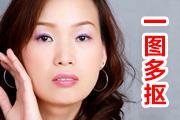
出新的背景。1-8、看看效果第二种:图层模式抠取法2-1、打开图片,ctrl+j两次,分别得到图层1和图层1副本。2-2、点击红圈处,新建图层2放于图层1和背景层之间,作为检查效果和新的背景层,并填充颜色。2-3、在图层1执行图像--调整--色阶命令,用白吸管在图中的红圈处点一下,原来的灰色背景就变成了白色背景了。2

、设置羽化,相关值如下,然后点击确定。 6、反选选区,选中我们要删除的背景部分。 7、打开图层控制面板,左键双击背景层解锁。 8、删除图片中的背景部分。 9、再次反选。 10、执行选择/修改/收缩,来收
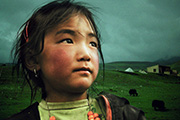
我们得到了一张精细的选择图。 4、在背景加入一张在同一天拍摄的场景。 5、我们把背景压暗,并偏暗蓝绿的色调,使得背景更深幽,把人物主体调亮,并偏向背景的互补色,偏红偏黄。这时,人物的暖色系和背景的冷色系形成了强烈的对比,仿佛一缕神秘的光芒正打在人物脸上,呈现一
手机访问:M.PSDEE.COM/电脑访问:WWW.PSDEE.COM