

教程分类:PS图片处理|标题:利用PS的内容识别功能快速去除杂物|内容:1、在PS中,打开需要的图片,点击工具栏中的矩形选框工具或者套索工具,然后圈出需要消除的图案。(选区的范围稍微要大一点,方便PS进行数值计算)。2、点击菜单栏中的编辑,再点击填充,会跳出一个对话框,直接点确定。3、有些图片纹理比较复杂,一次填充不
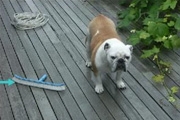
教程分类:PS图片处理|标题:使用PS消失点滤镜完美去除木板上多余物体|内容:通过制作如图所示的效果图,了解通过“消失点”滤镜在本例中的应用。1.打开“地板”素材,将其作为背景,如图所示。2.执行菜单中“滤镜/消失点”命令,打开“消失点”对话框,使用(创建平面工具)在页面中沿楼体创建一个透视平面,如图所示。3.在“消
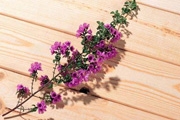
教程分类:使用技巧|标题:PS修图的常用方法与技巧/去除杂物|内容:大家对PS工具的使用都基本掌握了,在修图时常用的工具有:仿制图章、修复画笔、修补工具、颜色替换工具,对于复杂的修图还将用到调色和渐变等等。那么面对一张需要修改或者修复的图像,我们首先要考虑的是采用什么方法,用哪一个工具来做,效果会最好,速度能最快,这是

教程分类:PS图片处理|标题:如何利用PS去除人物照片背景中多余的物体|内容:作者在消除杂物时用到的工具非常简单,仅仿制图章工具。不过在使用这款工具的时候,在属性栏把样本选择“所有图层”;同时一些较为复杂的区域最好用先勾出精确选区,再修补,这样修复的效果就更加精细。最终效果:原图:1、打开素材图片,先简单分析一些需要

镜插件来快速达到目的,所以我们直接进入ps进行调整。 二、ps中调整:1、在ps中,我们首先复制背景层,在新图层中,通过仿制图章工具,对画面中干扰的杂物进行去除。如图3所示。 2、杂物处理完毕后,我们就要调用ps中已经安装好的外挂滤镜插件Google
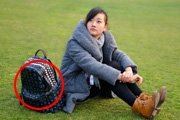
程分类:PS照片美化|标题:怎么使用PS清除人物照片中多余的杂物|内容:素材图片的遮挡物为一个大包,修复的难点是衣服部分。因为衣服的边缘区域被遮挡了,轮廓区域需要自己去摸索;然后再复制衣服部分的纹理进行填充和修复,感兴趣的朋友一起来学习吧。最终效果原图1、分析原图。打开原图素材大图,先来观察一下,我们需要去除的是人物

教程分类:PS图片处理|标题:PS运用色彩原理去除半透明水印|内容:其实PhotoshopCS5的内容感知填满实在很强大,除了可将画面中的杂物去除外,就算要去除浮水印也是相当轻而易举的事,但若不是使用PhotoshopCS5,要去除半透明的浮水印,应该都知道只好用仿製印章工具慢慢的涂,虽然说效果不错但还蛮苦力的,前阵

教程分类:PS图片处理|标题:Photoshop快速去掉人物前面碍眼的椅子|内容:去除杂物之前,我们需要认真分析杂物与背景的错综复杂程度;然后构思出最省时的处理思路;再分层分段来修复。有的地方实在没有办法修复,就直接找相应的素材来填补。原图 最终效果 1、打开原图素材大图,右键选择“图片另存为”保存到

教程分类:PS图片处理|标题:PS合成非常清爽的荷花美图|内容:刚拍摄的荷花图,或多或少有点不完美,如背景杂乱,主体部分不够突出等。这时候用PS来美化是非常必要的,可以随意的对画面进行构图,去除不需要的杂物,增加一些所需的元素等。整体会漂亮很多。最终效果 1、打开素材,复制背景
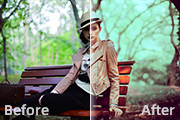
教程分类:PS照片美化|标题:Photoshop给树林人物图片加上强对比的青褐色|内容:素材图片主色较暗,这样可以增加人物服饰部分的质感。处理的时候只需要消除背景部分一些杂物,把画面处理干净,再微调一下背景及人物部分的颜色即可。原图 最终效果 1、打开素材图片
手机访问:M.PSDEE.COM/电脑访问:WWW.PSDEE.COM