

hop动作文件的安装与使用方法|内容:PS里的动作可以为我们批量快速的处理一些规律性的操作,当我们从网络上下载到需要的动作以后,要如何安装使用呢?下面我们就来教大家PS动作的安装与使用方法。一般我们下载到的动作是类似下面这样的以.atn为扩展名的文件第一步:先将动作下载到本地电脑,这里我们下载了一款调色用的动作文件。
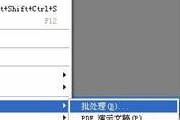
如何用PS动作批处理图片|内容:1、打开要处理文件夹中的一张照片:2、打开图片后点击务务栏中的“窗口”,选择“动作” 3、点击“动作”面板中的右下方的“创建新运作”4、在弹出的对话框中系统自动带出名称(此处为动作1),点击“记录”按钮: 3、点击“动作”面板
6、关于动作,它有一个确实很强大的功能就是它能够播放其它的动作,甚至是在不动的动作设置中。对于包含那些能够分割到动作的“子程序”中重复的命令部分,这个特性是很理想的,因为这样能够让动作更容易编辑与维护。当你在记录一个动作的时候,选择其它的动作并点击“播放”按钮,这个播放命令就会被作为一个动作步骤记录到当前的动作中。7、
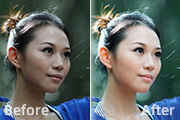
类:PS照片美化|标题:巧用阿宝色动作给人物美容|内容:本教程是适当改变阿宝色动作即ab动作中的部分参数来制作人物美容教程,制作的时候先需要安装阿宝色动作,如果你没有安装请点这里下载AB色(阿宝色)动作。安装后把动作播放一次,方法参考教程。原图 最终效果 1.先检查PS中有
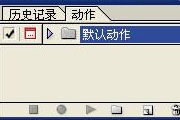
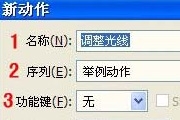
后点击“窗口”菜单,打开“动作”面板。 提示:如果原始图片的构图、色彩不够理想,可先对原始图片进行裁剪、色彩校正后再进行动作设置。2.点击“动作”面板右边的三角形按钮,在弹出菜单中选择“新动作”命令。 3.在“新动作”面板里为你的动作设置名称和快捷键。本例中动作名称为“博客图片(横向)”

教程分类:PS照片美化|标题:教你用网上下载的PS动作快速调色|内容:原照片:效果1:效果2:效果3:下面开始看看怎么使用动作吧!第1步:下载动作,解压动作,打开PS软件,载入动作,打开素材图片,播放动作,播放动作结果如图所示。第2步:选中图层2,执行图像/应用图像命令操作,混合-正片叠底,通道-青色。第3步:添加图层
教程分类:使用技巧|标题:PS如何创建动作以及动作的载入使用介绍|内容:前言:刚认识PS的时候,就看到了动作,但一直不知道是做什么用的。后来才制作,原来我们需要做重复的东西,动作就非常用的上,而且功能强大。我们还是在试验中去个感受一下吧!第一部分动作的创建及使用:1、打开一张照片,这张照片是接近天黑时拍摄的!光线比较暗

8、回到点状文字图层,为其添加描边图层样式。 9、下载并安装PS 3D动作。在动作面板找3D效果动作,点击播放按钮。 10、隐藏掉3D效果图层组以外的其他图层组。
动作,要从这三大面板同步进理解。3、点动作面板右上角的三角形按钮,点“载入动作”,找到刚才解压的动作文件(我的在桌面上),然后点“载入”,动作面板就出现载入动作的文件夹。4、打开素材图片,点动作面板,“不似色彩的色彩”文件夹前面的小三角形图标(因为我要拿这个动作来进行讲解),打开文件夹,出现“村长动作”,选中“村长动作
出来的,它们更像是PS里的动作。所以想要创造出自己的滤镜效果,还是要学会操作PS内置的那些滤镜才行。最后建议本篇教程没有实际的操作,但有时候明白一件事比直接去做这件事更重要。PS滤镜并不是一定要会灵活运用,因为很多PS使用者在日常工作中都不需使用到滤镜或者只是很简单的运用一些滤镜,但是如果你想提高PS水平,拉开与别人的
手机访问:M.PSDEE.COM/电脑访问:WWW.PSDEE.COM