

1、制作背景:新建大小自定的画布,用渐变工具调整一下参数,从上到下拉出下图所示的线性渐变。 2、用圆形矩形工具画一个正圆,然后给这个形状加个图层样式,渐变叠加设置如下图。 3、画3个如图2的扇形

2,选择矩形选框工具,在纸页卷起位置拉一个矩形。选择渐变工具,单击左上角选项的长条形渐变框打开渐变编辑器,编辑渐变如图,四个色标分别为10%灰(R235/G235/B235)、白、40%灰(R172/G172/B172)、30%灰(R194/G194/B194)。 10.选择渐变类型为线
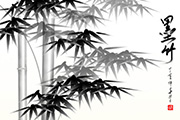
性渐变。 2、用钢笔路径工具勾一个竹叶的形状,Ctrl+Enter转为选区。 反选,将其余部份删除,得到了一片竹叶。 3、通过复制、旋转、变形,得到一组叶子。 4、多做几组叶子。 5、新建图层,用矩形工

6、这一步来制作彩虹,新建一个1600 *1600像素文件,背景填充白色,新建一个图层,用矩形选框工具在图层中心位置拉一个矩形,然后拉上彩虹渐变,如图13。 7、执行:滤镜 像素化马赛克,参数设置如图14,效果如图15。

化3个像素后填充白色,效果如图14。 8、新建一个图层,用矩形选框工具拉一个长条矩形选区,如图15,选择渐变工具颜色设置如图16,拉出图17所示的线性渐变。 9、新建一个图层,线条工具拉一些排列规律的线条,如图1

“变换”→“垂直翻转”命令,然后选中移动工具将副本图层移动到如图位置。新建图层命名为散焦,将其置于纸袋和纸袋副本图层之间。在工具栏中选择渐变工具,使用黑色到透明渐变,做出一个如图效果的渐变图层。新建图层命名为反光,使用矩形选框工具绘制出如图大小选区。然后选择渐变工具,使用白色到透明渐变,绘制出图中渐变效果。最终效果:
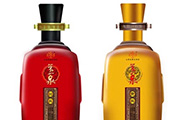
高斯模糊,慢慢调整达到想要的效果。 12、钢笔勾出瓶盖的耳朵,转换选区填充如图渐变色,再新建图层,选框工具制作下面小矩形,执行:滤镜 模糊高斯模糊,慢慢调整达到想要的效果。放在渐变色的图形内部做凹槽效果,需在原有的基础上再做一层,下面细线放淡一点,效果逼真。

一个组,在组里新建一个图层,用钢笔勾出文字选区,如果嫌麻烦可以用图14所示的素材。 10、选择渐变工具,颜色设置如图15,由上至下拉出线性渐变。确定后用矩形选框工具款选上半部分选区,按Ctrl +M调整曲线,稍微调亮一点,参数设置如图16,效果如图17。

*768像素的文档,背景填充黑色。新建一个图层,用矩形选框工具拉出图2所示的矩形选区,填充白色,确定后把图层不透明度改为:40%,加上图层蒙版,用黑白线性渐变拉出顶部透明度效果,如图3。 3、新建一个图层,用矩形选框工具拉出下图所示的选区填充白色,然后把图层不透明

27、接下来我们使用不同大小的笔刷添加光线色彩,混合模式为滤色。 28、在这一步骤中,我们将添加一些渐变的动态线面。选择矩形选框工具,使用不同的颜色渐变填充你的选区,如下图所示。 29、让我们为教程添加3D模型,下载地址:http://www.artjun
手机访问:M.PSDEE.COM/电脑访问:WWW.PSDEE.COM