

7、创建亮度/对比度调整图层,把对比度调大一点,参数设置如图14,效果如图15。 8、新建一个图层,盖印图层,执行:滤镜 模糊高斯模糊,数值为5,确定后把图层混合模式改为“柔光”,图层不透明改为:50

进行添加高光处理添加高光的时候要注意多加一些亮度,少加一些对比度这样调试出来的高光更加真实自然哦。 12、套索工具套索住想要添加高光的皮肤给40个羽化值适当的添加高光达到理想的效果。 13、我对人物脸部的高光进行单独的添加亮度稍微高一些对比度少一些这样出来效果过度较好。
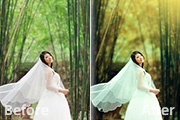
盖印图层,执行:滤镜 模糊高斯模糊,数值为5,确定后按住Alt键添加图层蒙版,用白色画笔把背景部分需要模糊的部分擦出来,大致效果如下图。 图18 8、创建色彩平衡调整图层,对中间调及高光进行调整,参数设置如图19,20。效果如图21。这一步稍微加强高光亮度。 图19
手机访问:M.PSDEE.COM/电脑访问:WWW.PSDEE.COM