

10、画一个椭圆。 11、调出选区,选择菜单,选择-变换选区。 12、删除。 13、按住CTRL点击图层载入该图层的选氏,选择菜单,选择-羽化选区,羽半径为10像素。 14、Delete删除后,得

|标题:PS高级工具有哪些?怎么使用?|内容:什么是高级工具?Photoshop高级工具是个统称,主要是指“图层样式、RGB通道、自带动作、ALPHA通道、变换选区”等功能,用这些功能配合滤镜和其他的PS工具,可以辅助和增加图片的效果,对于一些复杂的效果图,高级工具的使用显得更为重要。一、图层样式——金属像框的制作。1

1、像素150 ,画个六棱柱,每个面分开。 2、做样式,如图。 3、做缩口 路径做选框,再变换选区,如图。 把后面的也做好。 4、做瓶口如图,做2个白色矩形相交带加上半透明矩形。

之后还可以再调节一下色阶来得到更好的效果。第6步:按Ctrl+A全选画布,在“选择”菜单中单击“变换选区”。在新出现的工具栏中,“H(高度)”后面那个文本框上面单击鼠标右键,选择“像素”,输入365,按对勾按钮确定。拖动选区到合适位置,在“图像”菜单中单击“裁剪”。改变远处树叶色颜色:恢复背景副本图层前的眼睛图标,使其

,按D键恢复前景色和背景色,绘制矩形选区,滤镜——渲染——云彩。 4、不要取消选区,滤镜——扭曲——旋转扭曲。 5、使用椭圆选框工具,按shift键绘制正圆选区,羽化20像素,反选,删除。再反选,右击鼠标——变换选区,按shift缩小选区范围。
执行“编辑\变换\旋转90度”菜单命令,如图16所示。 (2)、载入“木纹副本”图层的选区,执行“选择\变换选区”菜单命令,将左右下脚的边框调节点位置对换,形成上下两个对倒三角的选区,可以在属性栏中的输入数值做精确的变换,如图17所示。 (3)、保持选区,如图3-所

框工具拉出图1所示的椭圆选区。 2、选择渐变工具,颜色设置如图1,拉出图3所示的径向渐变。拉好渐变后不要取消选区。 3、保持选区,新建一个图层,填充颜色:#F1941B,然后把选区往上移动一点距离,再选择菜单:选择 变换选区,稍微压窄一点,如图4。

90度,距离为35像素。如图7所示。 图78.使用移动工具将这一条状图形移动到画布上放,并使用矩形选区工具从图形的中部到底部选中。如图8所示。 图8 9.按下Ctrl+T变换选区所选中的部分,将下方拉动,使图形调整为竖长条状。如图9所示。 图9 10.按下C

度稍微调高后进行仔细刻画。6、用钢笔画出嘴巴的形状,转化成选区后反选,再进行加深,减淡,把嘴巴和脸部区别开来。7、新建50*50像素的图层,用1-2像素的画笔在上面点满整个图层,再定义成画笔。8、用刚才定义的画笔顺着毛发进行涂抹。9、用钢笔工具勾出耳朵,变换选区,选择色相饱和度,勾选上着色,对耳朵进行调色,参数及效果如
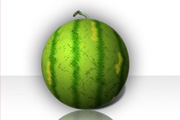
择工具箱中的椭圆选框工具,在图像中拖出一个椭圆选区,效果如图14所示。 12、按Ctrl+J键将选区内的部分复制粘贴到一个新的图层图层2中,并将图层1填充白色,图像效果如图15所示。 13、按Ctrl键单击图层2载入选区,执行菜单栏中的“滤镜”“扭曲”“球面化”命令
手机访问:M.PSDEE.COM/电脑访问:WWW.PSDEE.COM