
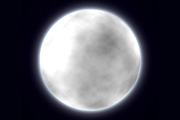
15、按D键切换默认颜色。 16、选择滤镜 渲染云彩,效果如下图。 17、为了使他看起来更像球体。选择:滤镜 扭曲球面化,数量设置100%。 18、我们为月球增加对比让他看起来更像发光的样子。选择图层
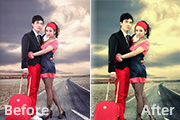
域的调色,可选颜色命令里有各种颜色的调色,还有白色、中性色、和黑色,白色代表的是画面的亮面,也是高光部分,中性色代表画面的灰面 黑色代表画面的暗部如下图立体球体,很好的表现了整个物体的层次。 4、可选颜色调色命令,对白色命令单独调色,白色区域加黄色(参数如下图),这时整个画面接近黄色调,云彩

利用渐变来营造球体的立体感,可以使用默认的黑白渐变,按照如下左图的设定,此时用鼠标在图像中拖动可更改渐变的位置。如下中图。注意更改渐变位置必须在渐变填充对话框开启的前提下,如果关闭了下如左图的设定框,就无法更改渐变的位置了。最后的效果如下右图。现在我们来制作“大师的球体”,按照我们前所说的道理,可以为球体添加一些反射光
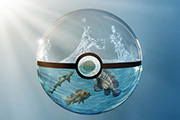
需要的部分可以使用橡皮擦工具擦除掉)。 3、将水波层的图层模式调整为柔光。 4、把红色球体的素材置入到工作空间,调整到合适大小和位置后,并将黑色束带和白色圆环抠出,其余部分删除。 5、把白色圆环部分单独抠出并和黑色束带

要的素材,把它复制黏贴到当前文档中来。用CTRL+T自由变换命令调整好其大小和角度,然后设置其图层混合模式为滤色。然后再给它加入图层蒙版修去不需要的部分,将“球体”的修出来即可。 11.现在来给我们修出来的星球加入外发光图层样式。(图层-图层样式-外发光)设置图层图层样式中的图层混合模式为

5.按CTRL键单击太阳层来选择太阳层,选择云层!执行“滤镜”- 扭曲 - 球面化 设置数量为100%,模式为正常。重复做几次,直到它开始看起来像一个球体一样。 6.选择太阳层上面的云层,而且设定正常模式为线性减淡。这将会给你的太阳显示出它的基本质地。

4、处理完睫毛,把眼皮结构顺手画上。因为是闭着眼睛的,所以容易很多。将下眼皮用浅肤色提亮,上眼皮的亮面和暗面带一下,记住眼睛是个球体不要画成平的就可以。 5、开始画鼻子。新建一个图层选择原来鼻子部分皮肤的颜色,适当调整开始画。这一步没什么技巧,在掌握鼻子结构的
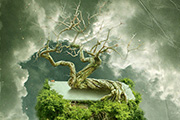
图参考参数进行设置。 5、插入素材中的”土壤”图层,你可以使用魔棒工具从有背景的图片素材中选中球体的外部部分之后再将其删除。接着,执行 编辑变换旋转,将球体的暗部旋转到图片的左边。 6、点击这个 为”土壤”图层添加蒙版,接着用黑色圆形小笔刷涂抹掉下图中
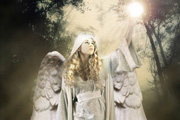
创建一个圆。去滤镜》模糊》高斯模糊,设置半径在4%左右。 13、现在你需要从外向内画个圆,确保女孩的手指可见。使圆发光,右击白色球体图层,设置混合选项为外发光,设置如下图。 14、光线应照在脸上。所以你需要用白色的刷子在天使的面部和头发上涂抹,再设置图层模式为

,类型为“径向渐变”,勾选“反向”。在选区内左上受光位置向右下拉至选区边缘。图层混合模式设为“颜色加深”,不透明度85%。图层1命名为“苹果”,图层2命名为“球体”。 3、.取消选择。苹果窝的明暗通过设置图层模式来表现,计划分两个层处理。在苹果层上新建图层,命名“窝暗调”,用钢笔工具勾出苹果窝的选区,这个
手机访问:M.PSDEE.COM/电脑访问:WWW.PSDEE.COM