

图10所示,图像效果如图11所示 9、双击文字图层,在弹出的图层样式对话框中选择“投影”、“内阴影”、“斜面和浮雕”、“等高线”、“渐变叠加”样式,设置参数如图12-16所示,图像效果如图17所示。

ift+I反选,回到图层面板,新建一个图层,填充淡黄色。9、双击图层4调出图层样式,选择渐变叠加,颜色设置如下图。10、加强一下颜色效果。将图层4复制一层,执行:滤镜 模糊高斯模糊,数值为3。确定后双击图层调出图层样式的设置面板,选择渐变映射,把混合模式改为“强光”。11、新建一个图层,用铅笔工具画出几条大小不同的

2、把填充归零,这时候文字消失了。 3、添加图层样式。 4、需要说明的是描边的样式和渐变一样,只不过反向了而已,而且2个渐变都需要往下挪一定距离才能达到截图的效果如下。
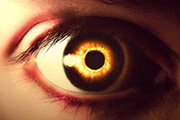
样式为“颜色”,不透明度设置为50%~60%左右,接着设置前景色为“橙色”,使用柔角“画笔工具”涂抹瞳孔,效果如图所示。 5、使用“减淡工具”和“加深工具”,涂抹出更丰富的光暗效果,如图所示。 6、在菜单栏选择“图层—新建调整图层—渐变映射”,设置黑白的渐变

外发光等图层样式,出来的效果非常经典。最终效果 1、首先运行你的photoshop创建一个新文档,大小请自由决定,在这里我使用了700*700像素。然后新建一个图层填充黑色,如图所示。 2、执行“图层—图层样式—渐变叠加”命令,设置混合模式:正常、样式:线性、角度
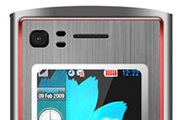
转为选区后加上下图所示的径向渐变。 2、新建一个图层,同样用钢笔工具勾出路径勾出选区后分别填充黑色和暗红色,图层参照如下图。 3、在图层的最上面新建一个图层,使用圆角矩形工具,半径设置为15,画出选区后拉上下图所示渐变。确定后再给图层添加图层样式,选择斜面和浮雕,如下图。

11、按Q退出快速蒙板,创建一个粉红色的渐变,并从图像左边沿底部向右画出如图所示的色块,将其放在喇叭图层的上方,音响图层的下方,图层模式改为滤色,效果如下。 12、复制渐变层,用自由变换工具调整大小,放到右下角,粉红渐变图层的上方,图层模式仍为滤色;然后再复制一层,调整大小

图20)。《图20》15.将路径转成选区,填充为棕色,再用钢笔钩出,瓶盖外缘的立体阴暗面(图21)转换路径为选区,并将选中部分向下移动一个象素。用(图22)渐变样式,填充选区成(图23)样子。并用加深工具对局部做加深处理效果(图24)。《图21》《图22》《图23》《图24》16.到路径面板,将刚才最后一次所勾的路径转

py_2”,接下来就是要对这两个图层分别进行不同的图层样式设置,首先设置第一个文字图层“Happy_1”,参数设置如下图,确定后把填充度改为:0%。 3、下面设置“Happy_2”图层样式(点这里下载样式中用到的图案),参数设置如下图,确定后把填充度改为“0

2、使用“矩形工具”建立选区。 3、双击文字层,打开图层样式面板,设置“颜色叠加”选项,如下。 4、按照相同的方法,选中不同的文字,应用图层样式。 5、拷贝图层,得到图层2,拖到图层1下面,执行滤镜/模糊/动感模糊,参数设
手机访问:M.PSDEE.COM/电脑访问:WWW.PSDEE.COM