

1-2像素,然后减淡。 9、同理做出脸部的高光与阴影。眼睛白色部位用高光加深,描出立体感。 10、瞳孔用流量很小的画笔,前景设置为紫色然后轻描。 11、高光真接选区以后用白色填充。注意选区时适当羽化1

道。有种意想不到的效果。再稍微调整下颜色即可。原图:最终效果1、打开原图,执行图像—计算,两次,分别得到Alpha1和Alpha2通道,计算设置如下图。2、点击Alpha1通道,Ctrl+A全选,Ctrl+C复制,选择红通道Ctrl+V粘贴;点击Alpha2通道,Ctrl+A全选,Ctrl+C复制,选择绿通道Ctrl

10、复制图层1,得到图层1副本2,把此层挪到图层顶部,选择色彩范围,选择高光模式。 11、之后我们会得到高光选区,添加蒙版,图层模式亮光。 12、复制图层1副本2,右击蒙版图标应用蒙版,滤镜模糊动感模糊,设置不变,图层模式颜
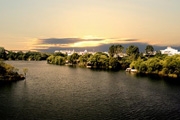
分类:PS照片美化|标题:PS天空合成快速打造质感江景效果|内容:江景素材:天空素材:最终效果:第1步:打开PS,打开上面两个图片。将图2作为背景图片,将图1覆盖在图2上。然后用橡皮图章将需要去除的背景搽掉。如下图。第2步:最后进行精细处理,可以使用一些小工具,如模糊工具等,尽量使背景和前景结合在一起,然后通过调整曲
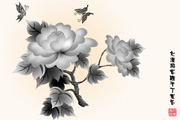
1 新建700*530,分辨率96白色画布一个。2打开路径面板,再新建三个路径,共四个,分别命名为花瓣1花瓣2叶子枝条3用钢笔工具分别画出如图一/二/三/四的路径如图1-4 4 点击花瓣1路径,回到图层面板新建一层名花瓣1,按Ctr
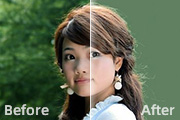
,也比较容易处理。原图 最终效果 1、打开图片,ctrl+j3次,分别得到图层1、图层1副本和图层1副本2,点击红圈处新建图层2,放于图层1和背景层之间。 2、在图层1执行滤镜--抽出,在强制前景处打勾,颜色设定为白色,用边缘高光器工具按图示涂抹
7、不要取消蚂蚁线,按ctrl+j,生成图层1,隐藏背景层,显示效果如图所示: 8、复制图层1为“图层1副本”,拖至“底图2”上方,打开底图2图层前的眼睛,让图层2为可见状态。具体如图所示: 9、将“图层1副本”设定为“正片叠底”,注意看红色椭圆里的内容

教程分类:PS照片美化|标题:如何用PS渐变工具调出夏日暮色效果|内容:原图最终效果图1、用PS打开原图;2、复制图层1,得到图层1副本。这一步是给原图备份! 最终效果图下面是另一种参考效果,大家可以自己试试

PS图片处理|标题:用PS制作漂亮简单签名|内容:最终效果图素材图1素材图2素材图3}1、打开素材图1,解锁,复制图层0。2、对图层0副本进行图像-调整-去色。3、打开素材图2,将素材图1拖入图层0副本,把混合模式改为柔光。4、打开素材图3,再将素材图2拖入图层0副本,混合模式改为滤色。5、选中素材图3所在的图层,用橡

1、打开原图,ctrl+j得到图层1。2、新建调整图层——渐变映射,得到渐变映射图层1,选择黑色、白色。3、alt+ctrl+shift+e盖印图层,得到图层2。4、新建调整图层——亮度/对比度,得到亮度/对比度图层1,参数如图。 5、新建调整图层——渐变映射,得到渐变映射图层2,如
手机访问:M.PSDEE.COM/电脑访问:WWW.PSDEE.COM