
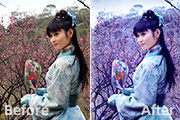
终效果 1、打开原图素材,创建可选颜色调整图层,对红、黄、蓝、中性色、黑色进行调整,参数设置如图1 -5,效果如图6。这一步把画面的花朵色调红,其它部分则调为暗蓝色。 图1 图2 图3 图4 图5 图
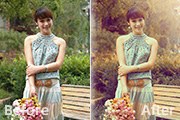
1、打开原图素材,创建可选颜色调整图层,对黄、绿、青、白、黑进行调整,参数设置如图1 -5,效果如图6。这一步把图片的主色转为黄青色,人物部分会有一点偏色,后面会修复。 图1 图2 图3 图4 图5
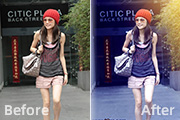
最终效果 1、打开原图素材,把背景图层复制一层,简单给人物磨一下皮。然后创建可选颜色调整图层,对红、黄、白、中性、黑色进行调整,参数设置如图1 -5,确定后把图层不透明度改为:60%,效果如图6。这一步减少图片的红色,增加背景蓝色。 图1 图2

1、打开原图素材,创建可选颜色调整图层,对红、黄、绿、白、黑进行调整,参数设置如图1 -5,确定后用透明度较低的黑色画笔把人物脸部擦出来,效果如图6。这一步把整体颜色转为红褐色。 图1 图2 图3 图4 图5

效果 1、打开原图素材,点击图层面板下方的“创建新的填充或调整图层”按钮,选择“渐变映射”。 2,3、点击弹出的渐变面板右侧的小三角形选择黑白渐变,如下图。 4、然后再设置渐变色,如下图在30%位置添加黑色。 5、渐变设置好后,点击

5、创建可选颜色调整图层,参数设置如下图:红:-7/12/12/-11;黄:-39/53/-39/-26;青:-19/43/-10/48;蓝:1/-1/+3/0;洋红:0/0/0/45;白:-35/13/17/34;中性:-18/1/2/3;黑:-5/5/-2/0。
5、执行后的效果如图: 6、复制图层1,得到“图层1副本”图层,将混合模式改为“变亮”,效果如图: 7、复制“图层1副本”图层,得到“图层1副本2”,设置混合模式为“叠加”,效果如图: 8、使“图层1副本”图层为当前图层,
值为10,如下图。 4、对绿副本通道执行:图像 计算,参数设置如下图,其中的混合改为“变亮”,确定后得到Alpha1通道。5、对Alpha1通道执行:图像计算,参数不变,确定后得到Alhpa2通道。同样对Alpha2通道执行:图像 计算操作,得到Alpha3通道。6、载入Alpha3

一下智能参考线的原理,它实际上就是找出图层内容的边界和中心,将每个图层内容以横竖各3条共9条隐形线贯穿形成。以下左图的例子来说,图层最顶部就是X1,最底部是X3,最左侧是Y1,最右侧是Y3,由X2和Y2共同形成的就是图层中心点。这样在移动过程中,Photoshop自动对比所有图层中这9条隐形线,并互相对齐。对齐的表现

4、按Ctrl +B调整色彩平衡,然后合并图层4和图层1(图层数字乱了点)。 5-1、在图示位置用选区工具做个选区,然后拷贝粘贴得到图层5。 5-2、对图层5进行自由变换.做出开裂的感觉。 5-3、添加图层蒙版,把图层5多余的部分擦除.然后向下合并图层。 6、把素材2放在图层
手机访问:M.PSDEE.COM/电脑访问:WWW.PSDEE.COM