

影。 13、这是到目前为止我们得到的效果。 14、让我们给灯泡添加一些耀眼的光,素材图片你可以在这里下载。之后,调整素材图片的大小并删除多余部分只留下耀斑的部分。去图像调整色相/饱和度。再次选择着色选项,改变色调为粉红色。这一层使用滤色混合模式。看下图,我们多
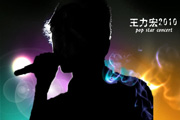
7、下载烟雾素材,拖入文档中,图层模式滤色,一个在人物层顶部,另一个在底部。用其它笔刷在底部添加光影效果。 8、人物层底部建新层,画一个正圆,高斯模糊一下,添加外发光图层样式,ctrl+G群组,图层模式颜色减淡。 9、为了产生逆光效果,下载头发笔刷,建

toshop打造梦幻的紫色美女艺术照|内容:本教程用到的装饰素材比较多,很多素材作者没有提供原始图片包括人物素材。大家可以去网上下载类似的素材。整个制作过程比较简单,人物部分也不需要特殊的处理。最终效果 1、打开下图所示的背景素材。 2、新建图层,选择画笔工具,选择任意一款画
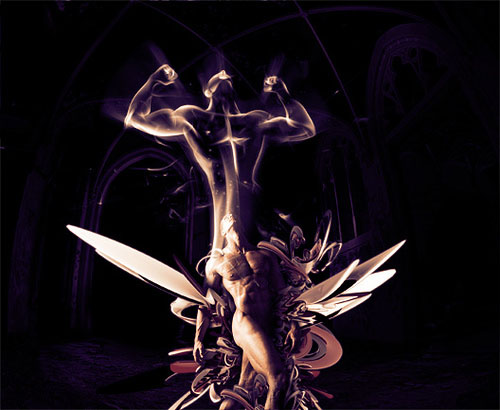
。插入一些3D元素后,我意识到人物应该和3D素材更好的融合在一起。请注意3D素材周围呈现的外发光:复制3D素材,使用高斯模糊作用上去就可以得到这效果,感觉强度不够可以多复制几层,多高斯模糊几下。我们已经把线条叠加到人物上了,这里必须要注意“加深工具”的使用,才能让人物和素材更好的融合一起。如下图:

教程分类:PS图片处理|标题:PS简单合成漂亮的宇宙星体|内容:本教程用到的素材非常少仅一幅地球图片和一些简单的星光笔刷。制作的时候重点是画面色彩的渲染,需要把宇宙唯美的效果渲染出来,其它需要的素材可以去网上下载。最终效果 1、新建文档400x563像素,建新层,起名星星,填充黑色
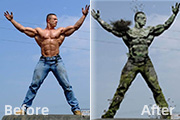
教程分类:PS图片处理|标题:PS合成长青苔的真人石像|内容:本教程合成仅仅是提供一些创意思路。具体的操作还需要自己去发挥。部分的素材,如石纹,青苔,小草等素材需要去网上下载。学会了这个效果要能举一反三,制作更多类似效果。原图最终效果1、打开原图,把背景图层复制一层。2、用磁性套绳工具抠出人物上半身来,然后执行图像调整
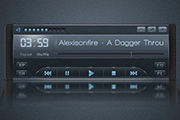
。然后选择矩形工具,按住SHIFT键+ALT键拖动得到选区,#3a3a3a填充它。复制图层,命名为“质地”。之后进入混合选项并添加这些设置:选择“蛛网图案(素材下载见文章顶部)”,图案叠加混合模式:叠加模式和参数设置为12%。 9、创建一个新层,命名为“突出”,再次使用铅笔

:PS图片处理|标题:Photoshop制作情人签名效果|内容:本教程主要是利用素材制作情人签名效果,刚好今天是情人节本人在此也祝福大家情人节愉快!制作的时候需要大量的花纹笔刷!您可以去本站下载也可以用下面的花纹素材!最终效果素材花纹素材1.新建一个450px *650px的文件,双击背景图层解锁,创建渐变叠加调节

成的PSD文件,制作的时候主要是调色和制作文字效果。及修饰一些细节部分。最终效果 1、打开素材文件(点击下载素材),该素材文件包括两幅素材图像,调板状态如图1所示。隐藏除“背景”图层以外的所有图层。 2、选中背景图层,双击背景图层名称,在弹出的对话框中,单击确

到的素材极其丰富,不过遗憾的是没有提供原始的素材图,如果喜欢这个效果的话可以下载类似的素材去完成效果。效果图 1、新建一个尺寸为1200×600 像素的文件.找一圆桌面的素材,调整图片位置和大小如下: 2、我需要一面光滑点的墙,所以我随便下载了一个好看的素材。调
手机访问:M.PSDEE.COM/电脑访问:WWW.PSDEE.COM