

果的轮廓路径,转为选区如下图。 2、选择渐变工具,颜色设置如图2,由上至下拉出图3所示的线性渐变。 3、新建一个图层,用钢笔勾出图4所示的选区,选择渐变工具,颜色设置如图5,拉出图6所示的径向渐变。
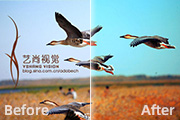
S照片美化|标题:Photoshop打造漂亮的青红色大雁起飞图|内容:本教程的色彩搭配的非常经典。天空背景部分为淡冷的青色调。地面部分为橙红的暖色调。两种颜色过渡的非常自然,看上去清爽,舒服。调色方法也比较简单,用可选颜色,色彩平衡等调色工具稍微控制的局部的颜色,再用渐变映射加强一下暖色调即可。原图

海报|内容:原图 最终效果图 图14 1、先用渐变工具拉出一个由黑到红的渐变,如图: 2、勾出易拉罐的轮廓,打个COCACOLA的标志,这个字体在网上可以找到,字体非常接近,不过与标准的

,选择渐变工具,颜色设置如图1,拉出图2所示的径向渐变作为背景。 2、打开图3所示的文字素材,用魔术棒抠出来,然后拖到我们新建的文档里面,如图4。 3、锁定文字不透明度,选择渐变工具,颜色设置如图5,然后拉出图6所示的线性渐变作为文

漂亮的红色车厘子|内容:本教程的制作过程比较简略,很多细节及过程没有效果图,还需要自己多花点时间去慢慢刻画。作者纹理部分制作比较独特,用了玻璃滤镜来加强表面质感,非常细腻。最终效果 1、新建大小适当的文档,背景填充黑色。新建图层,用钢笔勾出果实轮廓选区,加上简单的渐变后,用

是她的脸。只留她的头发和颈部只是她的脸。下面是参考图像。 7、添加一新层,用刷子工具,在上面留下画有红色和橙色的底端。 8、用渐变工具拉出一下颜色,也可以直接用下图所示的素材。 9、更改不透明度为40%。 1
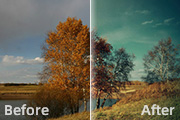
最终效果 1、首先我们可以先制造暗角和蓝绿色的天空效果,新建一个图层,用圆形渐变拉一个从白色到深绿色的效果,图层混合模式改为正片叠。 2、这时我们为了让树的红色和黄色更明亮,天空的蓝色更显得蓝绿幽深,可以使用“可选颜色”分别对每种颜色进行调整。这时很多人都会直接

醒目的颜色,我选了个大红色。然后继续勾出如下的选区,注意图示处,制作出来的选区要与弧形图相切。第5步:删除掉红色部分,并在红色图层的下方新建一个图层填充如下所示的白色形状。现在看起来有点奇怪,不用在意,继续制作。第6步:在最上方新建一个图层,做大致如下的一个长条形选区,并且填充如下黑-白-黑的渐变色。第7步:按下快捷键

工具M创建选区,填充R:222,G:0.B:0红色背景。2.复制图层,选择钢笔工具P创建路径添加矢量蒙版,添加图层样式:斜面浮雕。2、打开素材图,CTRL+T缩放至合适大小,并将图层混合模式设置为颜色加深,不透明度分别为50,90.3、打开素材1-4,利用魔棒工具W选择红色部分,将选区进行反选CTRL+SHIFT+I,
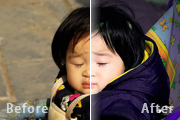
红色通道选区,创建曲线调整图层,参数及效果如下图。5、新建一个图层,按Ctrl +Alt+Shift+E盖印图层,用Topaz滤镜适当锐化一下,参数及效果如下图。6、创色相/饱和度调整图层,适当降低红色饱和度,参数设置如下图。7、执行:编辑 转换为配置文件,新建一个图层,图层混合模式改为“正片叠底”,做黑白径向渐变
手机访问:M.PSDEE.COM/电脑访问:WWW.PSDEE.COM