

3、打开下图素材,将宽度同比例缩小至1000像素,抠出树的主体,并定义成画笔。 4、打开下图素材。 5、现在我们来用通道把树抠出来,打开通道面板,复制绿通道,按Ctrl+L调出色阶面板,调整黑场如图。

材,用通道或魔棒工具把树抠出来,拖进来,微调一下颜色,把受光处稍微用减淡工具涂亮一点,效果如下图。 14、另一棵树的制作方法相同,效果如下图。 15、打开人物素材,用钢笔或蒙版把人物部分抠出,拖进来,适当调整一下

15、打开梯子图片,抠图,移动,加蒙版擦拭。 16、新建色相饱和度,改变梯子颜色。 17、新建曲线图层,用黑色画笔调整梯子明暗度。 18、打开房子图片,抠出房子放在树顶,加蒙版擦拭。
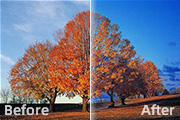
教程分类:PS抠图教程|标题:用PS通道给繁密的树支扣背景|内容:本教程用应通道结合蒙版的运用,扣出繁密的树放背景,几步就能轻松的扣完成,来看看下的制作过程吧。原图 最终效果图 1、打开原图,进入通道面板,查看通道窗口。 2、找到天空与其他反差最大

擦将不需要的地方擦除。 13、打开树素材,用通道抠图方法将树木抠出来。 14、将抠出来的树木导入(思想者)里面,然后调整好大小和位置。 15、将飞机和热气球分别抠出来,然后放置到合适位置。
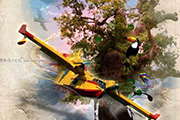
下载图片中抠出,将其放置于如图所示的位置。 17、利用之前下载的笔刷(颜色设置为黑色)涂抹大嘴鸟的底部。 18、在“Toucan”图层上新建一个图层蒙版,用笔刷(黑色)涂抹蒙版使后面的部分树叶显现出来。 19、将飞机从下载的图片中抠出来,将其置

到新的图层,然后适当移上去增加雪地。如果雪地面积不够还可以多复制一层,效果如图6。 6、打开冰树素材,用通道把树木抠出来,拖进来,适当放好位置。添加图层蒙版,用黑色画笔把底部不需要的部分擦掉,如下图。 7、创建色彩平衡调整图层,对中间调
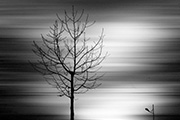
6、抠图!回到刚才的初始黑白图层开始弄。 7、分两步来,抠图最关键的是分清楚主体!灯:因为体积小,颜色统一,用魔棒工具就好。Ctrl+J建立新图层,然后放着。 8、树:继续魔棒,(我就是喜欢偷懒)之所以我只选择了左边的树,完全是看心情。Ctr
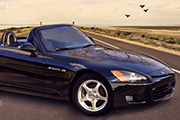
投影,尤其车身部分的反光较多,需要慢慢去渲染。最终效果 1、将跑车抠出并拖到我们的制作画布里面,抠图部分我就不多说了。 2、我们先把树图片打开,复制一个。然后到图像调整色彩饱和度(CTRL+U),然后设置如下。

10、树,我是用蒙版涂的,感觉抠得不仔细,但没关系,我们可以用调整层来弥补。 11、两个调整层可以让树这一层很好地融到整个画面中去。色彩平衡层能让树的色调与合成图达到一致,而色相/饱和度层是用来做明暗关系的,就简单的两个调整层既可以让色调统一起来,也弥补了前面抠图不仔细造成的杂边
手机访问:M.PSDEE.COM/电脑访问:WWW.PSDEE.COM