

教程分类:PS照片美化|标题:如何用PS曲线工具修复暗淡的舞台照片|内容:原图:最终效果:1、打开原图素材,创建曲线调整图层,对各通道进行调整,参数及效果如下图。2、创建曲线调整图层,参数及效果如下图。3、新建一个图层,按Ctrl +Alt+Shift+E盖印图层,进行降噪及细化处理,确定后完成最终效果。

式”点击左侧的“冻结蒙板工具”对其中的一条腿进行涂抹——覆盖。我们要对另一条腿进行处理。选择“向前变型工具”对没有被红色覆盖的“腿”进行涂抹,涂抹的方向和力度自行把握。绘制好之后,选择“解冻蒙板工具”,把图片中红色的区域涂抹掉接着用“冻结蒙板工具”把刚刚修饰好的“腿”进行涂抹覆盖用“向前变型工具”对另一条“腿”进行细微

:PS新手入门必看的工具使用方法介绍|内容:本教程非常直观的用图示方法说明PS中一些工具的属性及使用方法。这对于新手而然是必须了解和掌握的。非常感谢作者能为我们整理出如此完整的教程。1、常用名词及几个常见控制面板。2、工具栏中各工具的名称及使用方法。3、新建文件的流程和注意事项。4、前景及背景颜色的设定。5、图形工具的

教程分类:使用技巧|标题:PS高级工具有哪些?怎么使用?|内容:什么是高级工具?Photoshop高级工具是个统称,主要是指“图层样式、RGB通道、自带动作、ALPHA通道、变换选区”等功能,用这些功能配合滤镜和其他的PS工具,可以辅助和增加图片的效果,对于一些复杂的效果图,高级工具的使用显得更为重要。一、图层样式—
教程分类:使用技巧|标题:PS影楼后期调色曲线工具的应用讲解|内容:后期之王!教你轻松掌握PS曲线工具:图示功能说明1:通道选择。你可以选择RGB,或者单独的R,G,B通道。2:主功能区,也是我今天主要要讲的。3:调整方式,可以选择手动画或用浮标。4:黑场白场工具。可以纠正色偏,调整对比度,制造色调等,以后有时间详解
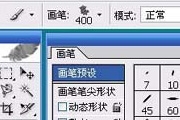
教程分类:使用技巧|标题:PS画笔工具的使用与调节|内容:1、选画笔工具,前景色自定,按F5打开画笔预设(窗口中也可打开),新建一层,选自己做的或用素材图定义的笔刷,在画布上点画一上,也可选喷枪画。 2、笔刷选矩形5像素-压扁-把间距拉开-按住shift键可画出虚线,调试动态形状的角
教程分类:PS照片美化|标题:通用PS曲线工具把照片调成复古怀旧色彩|内容:原图:最终效果:1、打开素材图片,选择菜单:图像 模式Lab颜色,把背景图层复制一层,进入通道面板,选额明度通道,执行:图像应用图像操作,参数设置如下图,确定后再执行一层应用图像操作,勾选“蒙版”,回到图层面板,转到RGB模式,点不合拼。2、

教程分类:PS照片美化|标题:如何用PS曲线工具把偏暗的照片调亮|内容:原图:最终效果:1、打开素材图排尿,复制一层,执行菜单:图像 调整自动色阶。2、选择菜单:图像模式Lab模式,创建曲线调整图层,分别对a,b,明度通道调整,参数设置如下图。3、新建一个图层,选择菜单:图像 模式RGB模式,选择不拼合,按Ctr

:新手入门|标题:新手如何才能学好PS?新人学习PS的18个疑问|内容:本教程主要详细解析如何学好PS新手入门解答过程,主要是胡艺沛老师的一些对PS学习的看法和心得,喜欢的朋友一起来学习吧。No.01:学好PS,并非一朝一夕。兴趣---是迈向PS高手之路的一个好的开端:如果你本身对PS并不感兴趣,只是因为工作需要而刻意

教程分类:PS实例教程|标题:使用PS制作圣诞节主题贺卡|内容:先看看效果图:第1步:首先新建一个图层,用渐变工具拉出如图所示的渐变效果。第2步:使用路径工具勾出图中所示的路径。第3步:然后使用细小的硬画笔调整边缘的外形。第4步:新建一个图层,用细小的画笔画出树的外形,然后再使用白色画出积雪的效果。第5步:将刚才的树木
手机访问:M.PSDEE.COM/电脑访问:WWW.PSDEE.COM