

选择出一块区域出来:再点击左上角的图章工具,在选区没有水印的地方,按alt选区一小块地方出来,对水印进行小部分的遮盖:直接鼠标不停的单击遮盖,只当遮挡完毕:这个感觉是不是自然多了:4、修补工具例如这次水印跑到这里来了:其实用消失点工具同样也是可以处理的,不过这次我们试试用修补工具吧:将水印的位置直接框选出来:然后鼠标

教程分类:PS鼠绘教程|标题:教你使用PS鼠绘卡通小汽车图标|内容:1、先在选择工具里面找到圆形,我们用圆形工具画出一个正圆形来作为整个图标的背景所在。这个正圆形用一种淡灰色来填充,这样方便突出汽车图标的橙红色。2、新建设一个车轮图层,我们继续用正圆形来画出两个同心圆,分别填充淡灰色和进行黑色的描边,画好一个车轮之后

教程分类:PS照片美化|标题:影楼后期修图常用的PS瘦身方法介绍|内容:首先,用ps打开原片,使用套索工具圈出头部进行修饰打开“滤镜”——“液化”进入液化操作界面使用“向前推进工具”轻轻的修饰脸部和颈部,可以根据需要调整工具的数值退出液化界面,进行下一步修饰,修饰手臂和腰部,如果选中的地方有误,可以用快捷键取消选区重

教程分类:PS图片处理|标题:PS手动修补去水印方法讲解|内容:来两个对比图,觉得可以就往下看,1.钢笔工具抠出叉子的内容2.ctrl+enter选中,取色于叉子银灰色,然后画笔涂改结果如下3.同样的步骤,对其他有水印的位置也选中换色4.可以看到有明显的边,因为颜色的原因,可以用涂抹工具,将明显的边和背景融合一下5.

1.打开背景素材新建一个图层选择字定义形状工具,选择PS自带的心形形状绘制图1所示的红色心形。如果你PS里面没有你可以点这里下载。 图1 2.新建一个图层用自定义形状工具,选择PS自带的小花形状绘制图2所示的一组图形,绘好后把小花的所有图层都合并。

教程分类:PS照片美化|标题:跟着大师学习PS瘦脸美白调色等美化技术|内容:胡艺沛老师的教程思路:1.使用液化等工具美化脸型与皮肤;2.给人物添加糖果色调。本篇教程步骤比较详细,适合新手学习!先来看看处理前后对比效果:OK,教程正式开始!一、调整曲线,将图像提亮,合并曲线图层和背景图层打开原片,执行调整图层/曲线适当
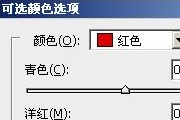
教程分类:新手入门|标题:PS可选颜色工具调色原理解析|内容:可选颜色是Adobe Photoshop中的一条关于色彩调整的命令。但与色阶,色彩平衡和色相饱和度相比,就没有那么直观,所以大家常常遇到可选颜色时,并不是那么顺手,我也在网络上查了查关于可选颜色的教程,但基本上都是些以实例为主的,参数调好了,跟着一调,就O

色. 5.在PS中用水彩工具画出大体的颜色关系. 6.画好之后就可以开始刻画了!我是以眼睛为中心,向外刻画的. 7.从现在开始我将图片调如PT继续描绘!可能你会问:不是说只用PS也能像PT那样模仿出手绘的效果吗?呵呵!回答很简单:因为PT比PS多了旋转的功能,为了方便画毛发
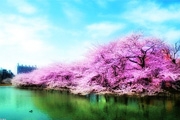
教程分类:PS照片美化|标题:利用PS的套索工具快速打造梦幻照片|内容:原图:最终效果:1、打开原图。2、把背景图层复制两层。3、使用套索工具选出“水”的部分。4、按Ctrl+Shift+D把选区羽化,数值为:25。然后确定。5、按Ctrl+J把羽化区域复制出来。6、单击图层画框下面的按钮,创建照片滤镜调整图层,参数设
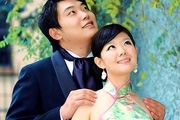
教程分类:PS照片美化|标题:如何用PS可选颜色工具调出照片色彩层次感|内容:本教程巧妙运用LAB颜色来增强图片的颜色层次,然后使用可选颜色进一不强化各种色调,思路对于一些颜色丰富的图片可以适当的来调节各个颜色来加强颜色的层次感.原图:最终效果:1.打开原图,新建一层填充颜色:#068874,图层混合模式改为“颜色”
手机访问:M.PSDEE.COM/电脑访问:WWW.PSDEE.COM