

教程分类:PS文字教程|标题:PS简单制作发光打孔字|内容:最终效果图:新建一个白色文档,宽度400,高度300,分辨率150像素,颜色模式RGB颜色,18位。完成了.嘿嘿.最终的效果就是这样子了..

栏中的“滤镜”“画笔描边”“成角的线条”命令,弹出“成角的线条”对话框,参数设置与效果如图所示。8、将“背景副本2”的图层混合模式设置为“颜色减淡”模式,更改图层混合模式后的画面效果如图所示。9、新建图层1,并将图层的混合模式设置为“正片叠底”模式,然后填充上黄灰色C25,M23,Y35,填充颜色后的素描画像如图所示。
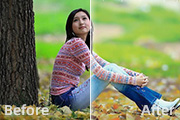
详细参数打造清新的黄绿色外景人物照片|内容:作者的调色非常不错。这次调色用到了CMYK模式。看来要调出好看的颜色,需要多尝试在不同的颜色模式下进行调色。色调越清爽越好。原图最终效果1、打开原图素材,选择菜单:图像 模式CMYK颜色,把背景图层复制一层,执行:图像调整自动色阶及自动对比度。2、创建通道混合器调整图层,
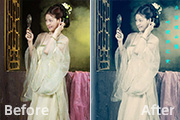
]置顶,图层混合模式改为“滤色”,图层不透明度改为:50%。3、新建一个图层,填充颜色:#011733,图层混合模式改为“排除”。 4、新建一个图层,填充颜色:#d3f5fd,图层混合模式改为“颜色加深”。5、把背景图层复制一层,按Ctrl+Shift+]置顶,图层混合模式改为“滤色”,图

:图像应用图像,通道:a通道,模式:柔光。透明度:10%。6、选择菜单:图像模式RGB颜色,按Ctrl+U调整色相/饱和度,用吸管吸取人物脸部颜色,在饱和度选黄色调节,参数:-48,加上图层蒙版,用黑色画笔把下面一层鲜艳的背景擦出来。7、盖印图层,适当磨皮。8、选择菜单:图像模式Lab颜色,最曲线调节,a通道:输入:2

9、执行“图像-模式-RGB颜色”命令,在弹出的对话框中,单击“不拼合”按钮,图像将自动由“灰度”转换为“RGB颜色”颜色模式。 10、将前景颜色设置为(R102 G10B137),单击“油漆桶工具”填充色彩,效果如图: 11、将前景色设置为(R23

辨率72颜色模式RGB模式,尺寸可以根据自己的需要而定。没有特别的规定2.建立完画布之后填充背景色为黑色(ctrl+delete),然后复制图层,新建一图层。3.点击第二个图层,添加文字(怎么做抖音字体),字体颜色为白色。4.注意注意…这个操作是最关键的一步,首先要点第一个文字图层,复制两个图层,分别填充颜色为蓝色(
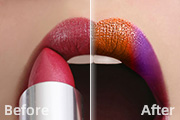
J复制图层,改为“叠加”模式。 2、滤镜—其它—高反差保留,目的是增强图片的质感。 3、新建图层组,在图层组新建图层,使用矩形套索工具绘制出选区,填充色彩,复制几个,ctrl+U分别调整色相。 4、将图层组设为“颜色”模式,添加图层蒙版。

教程分类:PS照片美化|标题:利用PS的Lab颜色模式把处理成黄绿色调效果|内容:原图:最终效果:1、打开原图,选择菜单:图像 模式Lab模式,确定后创建曲线调整图层,参数设置如下图。2、选额菜单:图像 模式RGB模式,点合拼,再按Ctrl+J复制一层,执行:滤镜渲染光照效果,参数设置如下图。3、复制一层,继续做光
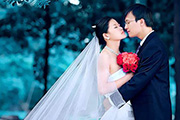
混合模式改为“正片叠底”,选择渐变工具做黑白径向渐变,降低图层的不透明度,加上图层蒙版,用黑色画笔擦出需要清晰的部位。5、盖印图层,选择菜单:图像 模式RGB颜色,确定后再复制一层,对图片进行锐化处理。6、创建色彩平衡调整图层,选择阴影,分别调节各滑块,平衡整张照片的颜色。7、新建一个图层盖印图层,把图层混合模式改为
手机访问:M.PSDEE.COM/电脑访问:WWW.PSDEE.COM