
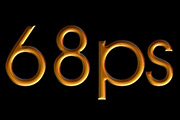
建一个图层选择文字工具打上想要的文字。字体颜色选择:#C77311,效果如下图。 2、选择菜单:图层 图层样式内阴影,参数设置如下图。 内发光参数设置如下图。 斜面和浮雕参数设置。 光泽参数设置。
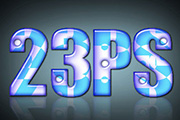
便于单独控制,每个字母占用一个图层,纯属个人习惯。 3、为文字“2”添加投影。 4、添加内阴影。 5、添加内发光。 6、添加斜面和浮雕。 7、添加光泽。 8、添加颜色叠加
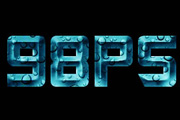
1、新建一个500 *300像素的文件,背景填充黑色,然后选择文字工具打上文字,双击图层面板文字缩略图调出图层样式,参数设置如下图。内阴影: 内发光: 斜面/浮雕: 等高线及光泽: 图案叠加:

3、双击图层面板上文字缩略图调出图层样式,参数设置如图3-9,效果如图10。投影参数设置: 内阴影参数设置: 内发光参数设置: 斜面和浮雕参数设置: 等高线参数设置:

删除,填充淡黄色,图层模式设为:线性减淡。 6、给原文字层(不是收缩的那层)设置图层样式:外发光,参数如下: 7、开始画火焰。在文字层上方新建图层,设置图层样式为:内发光,参数如下:并设置图层模式为:线性减淡。 8、选择火焰画笔一点一点弄上去,把火焰喷绘到需要的

3、双击图层面板上文字缩略图调出图层样式参数设置如图3-10,效果如图11。投影设置: 内阴影参数设置: 内发光参数设置: 斜面和浮雕参数设置: 等高线: 渐变
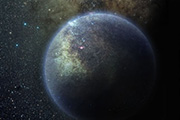
4、建立新组,并添加图层蒙版,在组内新建图层,此步是为了添加更多的岩石纹理及云层纹理,让球体看起来更具真实感。 4、图层样式设置内发光及外发光,这个我就不多说了,数值自己把握。确定后合并图层后添加蒙版,做出球体的光线效果。
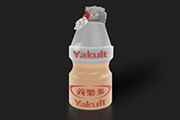
8、瓶身的最后一步,加上液体留下的气泡和塑料瓶合成的一条结合缝。 9、绘制瓶身的凸起,先用钢笔工具勾出轮廓,内发光:#ffffff。 10、材质如果被力挤压就是出现白色痕迹,所以比较棱角的地方可以增加白色高光来凸显痕迹。 11、绘
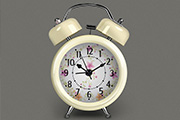
,你也可以用画笔,看个人习惯),高光太实了,可以给1像素左右的羽化。 3、把外框及高光合并,在背景图层上面新建一个图层,画一圆做表盘,添加内阴影和内发光样式,可以多尝试下不同的方法。 4、用形状加蒙版为表盘添加暗部。然后加上数字和表针(表针就是简单的形状,秒针中心那部分用描
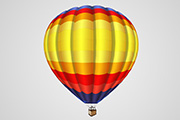
1、新建一个大小适当的文档,背景填充灰色。新建一个图层,画11个颜色块,宽带一样,效果如下图。 2、给每个色块加上内发光,效果如下图。 3、按Ctrl +T变形,右键选择变形,再属性栏选择膨化,弯曲设置为20%,效果如下图。
手机访问:M.PSDEE.COM/电脑访问:WWW.PSDEE.COM