

效果如下。 3、然后添加一些光线效果,用画笔绘制一些X ,画笔大小为5px,效果如下。 4、执行:滤镜 模糊高斯模糊。 效果如下。 4、复制文字两次,分别向左向下移动2pixel,完成最终效果。

文字区域被导入,但是我们还是在layer2层上,千万要注意这点。用50%的灰色填充,如下图。6、在文字区域选中的状态下,打开通道面板,新建一个通道,系统自动命名为Alpha1,使用滤FilterBlurGaussian Blur高斯模糊,设置10个象素,然后,再次运用高斯模糊滤镜,这次设置5个象素,再运用一次高斯模糊
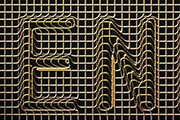
:PS文字教程|标题:利用PS打造个性金属网格字效果|内容:最终效果图1、新建一个文件,填充背景色为黑色。设置前景色为白色,选择工具箱中的“横排文字工具”,在属性栏中设置适当的字体和字号,输入文字,如图所示。2、右键单击文字图层,选择“将文字栅格化”,将文字转换为普通层。选择菜单栏中的“滤镜”“模糊”“高斯模糊”命令
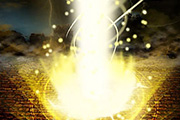
10、现在来做魔法阵的发光效果其实也很简单滤镜--模糊--径向模糊(要注意模糊的中心)数值自己调。 11、现在来做光柱,也很简单矩形选框拉出范围填充白色滤镜--模糊--高斯模糊 然后给个外发光。(这里值得注意的是外面的光点不是现在画。是我不小心把图层合并了才搞的,

rl +J把文字图层复制一层,然后双击图层面板文字副本图层缩略图载入图层样式。修改一下斜面和浮雕及等高线的参数,如下图。 8、确定后把填充改为:0%,效果如下图。这一步增加文字的高光和暗部,加强文字质感。 9、按Ctrl +J把当前文字副本图层复制一

7、新建一个图层,用画笔在文字上面涂上各种彩色调,如下图。 8、执行:滤镜 模糊高斯模糊,参数设置如图9,效果如图10。 9、按Ctrl点图层面板,文字缩略图调出选区如图11。 10、选择菜单:选择

填充为黑色,然后打上白色文字,效果如图1 2.调出文字的选区,然后进入通道面版,新建一个通道,填充白色,执行菜单:滤镜 素描铬黄,参数设置如图2,确定后按Ctrl点通道调出选区,回到图层面版,新建一个图层填充为白色,效果如图3 3.调出文字的选区,然后进入通道面版

文字工具打上文字,文字颜色为黑色。图1文字填充白色只是为了把文字显示出来。 2、双图层面板文字图层缩略图调出图层样式,选择斜面和浮雕,参数设置如图2,效果如图3。数值只供参考,实际数据需要根据文字大小设定。 3、新建一个空白图层,然后把空白图层和文字

你已经做到了最后一步。冻结所有的图层。在 “White”图层之上创建一个…最后的…图层。使用一个不错的大的自定义画笔,就像this。在文字之上画一些云。应用动感模糊(滤镜模糊动感模糊),角度为11,距离为200像素。 改变不透明度为“30%”,并采用下图设置渐变叠加:

式改为“变暗”,擦掉人物脸上的素材。执行:滤镜模糊特殊模糊,参数默认。确定后在锐化一下。4.拖入素材6,图层混合模式改为“变暗”,擦掉人物身上及脸上的,然后调整色相/饱和度,让图片颜色与人物的整体色接近。5.拖入蝴蝶素材,再次调色相/饱和度,调成效果图的颜色。6.打上文字。7.拖入素材5,图层混合模式改为“变亮”,擦
手机访问:M.PSDEE.COM/电脑访问:WWW.PSDEE.COM