

画笔及滤镜快速制作梦幻的光斑背景|内容:用画笔来制作光斑是非常快的,只需要在画笔预设中设置好一些参数;然后在画布上涂抹就可以得到初步的光斑,后期通过调整画笔大小、不透明度、颜色等得到更有层次的光斑;局部光斑还可以用滤镜模糊处理,并用图层样式加发光等,得到更为梦幻的效果。最终效果

笔预设,参数设置如下图。 用钢笔工具勾出如图所示的线条,点右键出现描边路径,选择画笔,勾选模拟压力,效果如下图,新建图层,重复此步骤,勾勒不同的线条,参考效果如下图。组内新建图层“线1”,设置画笔预设,选择一个柔角画笔,2像素。用钢笔工具勾出路径,描边路径。配合图层蒙版,可以用图层样式做

选择填充内容为50%灰色,100%不透明度正常填充,取消选择。(图02) 图02 3.下面我们进行第一个图层样式。打开图层样式对话框,先选择斜面和浮雕效果。在结构中,将样式设为内斜面,方法为雕刻柔和,深度为100%,方向为上,大小为50像素(根据你的图像大小来设定),软化为0;阴影部分设置全局光角度
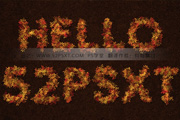
样式或调色,来增加叶子的层次感。最终效果 1、新建1125*864px大小的文档,将素材拉入画布中,摆放好位置。 2、给图层设置图层样式颜色叠加,模式正片底叠,颜色#572306。 3、再新建500*500px大小的文档,编辑--预设

具按住SHIFT键画一个黑色的圆形,填充为50%。 3、然后添加一个黑色描边(图层--图层样式--描边)。 4、执行:编辑--定义画笔预设,输入名称“散景”,点击确定。这样我们就制作好笔刷了。 5、然后,选择画笔工具,按F5调出

个艺术花纹字母笔刷;艺术花纹字母笔刷; 10、用Ctrl +J复制层,添加图层样式设置外发光。 11、然后进入下一层,按Сtrl+ F将采用类似的预设“滤镜““像素化”“马赛克”。填充后,设置不透明度。我试着不透明度为60%。 最
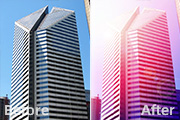
右下向左上拉渐变,确保光源在左上角。 4、增加渐变填充,打开渐变编辑器,并选择第二个预设。 更改颜色相同的黄色,#fffdcd。 5、设置样式为线性,角度为125,规模为100%,并勾选反向。 6、在图层面板中更改渐变图层的混

工具画一个圆,为其添加图层样式:投影、内阴影,渐变叠加。4、在圆的上方新建一个白色图层,添加杂色。(让圆没有太新的感觉,那样不自然)。5、添加一个圆形,颜色为:#18253d,添加图层样式:内发光,投影。6、添加一个同样大小的圆,颜色设置为:#3595c2,并给予遮罩。7、添加一个黑圈,样式设置为叠加,让瞳孔的层次感

处之后没有出现蓝色箭头处的9像素笔刷选项,那么可能是你以前更改过画笔的预设。此时点击绿色箭头处的圆形三角按钮,在弹出的菜单中选择“复位画笔”,将出现如下图的询问框,点击“好”即可。以后如果出现画笔预设更改的情况,就可以通过这个方法来恢复。其他诸如样式、色板等调板的复位操作也与这个相同。这时鼠标在图像中会变为笔刷大小的圆

之后没有出现蓝色箭头处的9像素笔刷选项,那么可能是你以前更改过画笔的预设。此时点击绿色箭头处的圆形三角按钮,在弹出的菜单中选择“复位画笔”,将出现如下右图的询问框,点击“好”即可。以后如果出现画笔预设更改的情况,就可以通过这个方法来恢复。其他诸如样式、色板等调板的复位操作也与这个相同。这时鼠标在图像中会变为笔刷大小的
手机访问:M.PSDEE.COM/电脑访问:WWW.PSDEE.COM