

教程分类:PS实例教程|标题:如何用PS制作出漂亮的圣诞节狂欢海报图|内容:当我们打算要做一张圣诞主题的海报时,我们一般会先来个头脑风暴,再寻找灵感,接着找素材,最后才是开始..
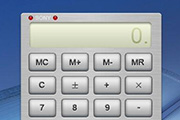
图23 10、用同样的方法绘制其他按钮,效果如图25所示。 图2411、选择工具箱中的“文字工具”,设置Arial字体,大小自定,在按钮上打出数字,效果如图26所示。然后双击添加图层样式,选择斜面和浮雕样式,设置参数如图27所示,图像效果如图28所示。

装饰。最后加上一些漂亮的高光装饰即可。 最终效果 1、打开下图所示的背景素材,选择文字工具,输入你想要的文字。字体为Arial Black,大小220pt,颜色白色。这里我输入“IYOU”中间留空,一会儿留给心形形状。把文字居中。 把文字图层的填充
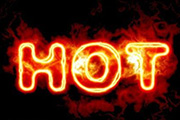
,使用白色填充。然后选择字体工具,在字体面板中选择字体、字号,输入文本。当然,也可以绘制其他你希望得到的图案形状。这里我们以输入文本“HOT”为例,字体为Arial Black,字号150像素。这时Photoshop自动新建一个名称为“HOT”的文字图层。 3、选中“HOT”文字图层,右击该文字图层,

1、新建一个1024 *768像素的文档,背景填充白色。新建一个图层,选择文字工具打上“2010”文字,字体选择系统自带的“Arial”,颜色暂时用黑色,如下图。 2、在文字上右键,选择“栅格化文字”。按Ctrl +T变形处理。按住Ctrl键调整边角部分,拉出简单的透视效
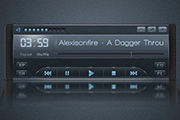
塞100%,大小0;渐变叠加-#3d4a59-#1c2329-#303a44。复制按钮并如图放置。 23、现在添加文字。选择Arial字体,再进行图层样式处理:投影-透明度42%,角度90,距离1,大小0.渐变叠加- #4c5a69-#8495a7。 24

3、设置#000000(黑色)到#014357(蓝色)的渐变,创建新的背景。 4、选择Arial字体,大小为1119点,颜色为#dedcdc。(你可以按需要理发字体大小)打上一个数字0。 5、添加斜面与浮雕样式,深度为5
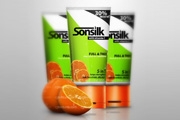
教程分类:PS实例教程|标题:Photoshop从无到有设计洗发水广告|内容:本教程是翻译国外的的,主要是教大家如何从无到有打造洗发水广告。先来看看最终的效果:教程需要用到的橙子素..
手机访问:M.PSDEE.COM/电脑访问:WWW.PSDEE.COM