
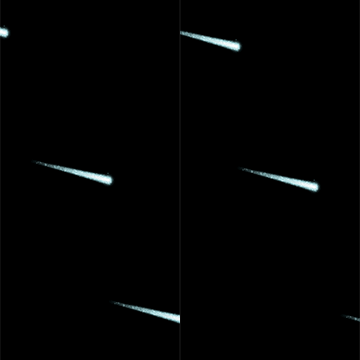
教程分类:Gif动画闪图|标题:Photoshop制作流星划过天空动画|内容:本教程介绍简单流星动画的制作方法。大致分为两个部分来制作。首先是流星的制作,方法比较简单,用画笔,滤镜即可做好。然后就是动画的制作,需要根据真实的流行效果设置动画。最终效果 1、新建一个500 *5

教程分类:Gif动画闪图|标题:Photoshop制作漂亮的彩色发光字动画|内容:本教程介绍带有放射光束的文字制作方法。制作的时候需要用到多种滤镜来制作文字的放射光束,做好后还需要调色等。最后用IR连成动画即可。最终效果 1、新建一个大小适当的文档,背景填充黑色。选择文字
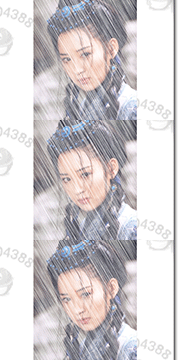
教程分类:Gif动画闪图|标题:Photoshop给人物照加上暴雨动画/下雨动画|内容:本教程介绍下雨动画的最快捷的制作方法。其中用到了动作,用动作的目的可以快速缩短制作时间。其中动画的重点是雨丝的制作,需要用滤镜及一些简单的调色工具来完成。做好雨丝后,我们再用IR连成动画即可。最终效果
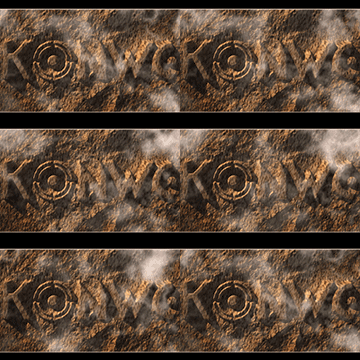
教程分类:Gif动画闪图|标题:Photoshop制作逼真的云雾漂移动画|内容:制作云雾动画之前需要先把云雾做出来,可以使用素材,也可以用PS自带的云彩滤镜来制作。然后再根据自己的需要设置云雾的飘逸方向,并做成动画即可。最终效果 1、打开素材图片。
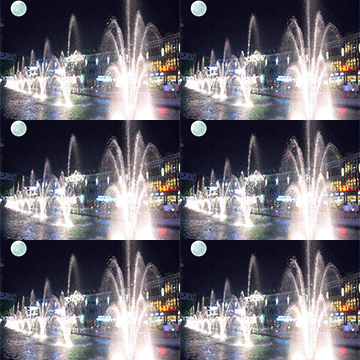
4、对图层1副本6执行:滤镜---扭曲---海洋波纹,大小2,幅度2;图层1副本5执行:滤镜---扭曲---海洋波纹,大小3,幅度2;图层1副本4执行:滤镜---扭曲---海洋波纹,大小4,幅度2;图层1副本3执行:滤镜---扭曲---海洋波纹,大小5,幅度2;图层1副本2执行:滤镜---扭曲---海洋波纹,大小
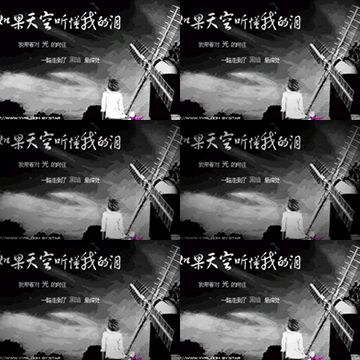
教程介绍使用IR来制作一些动态签名效果,开始需要在PS里面把动画展示的图片都做出来,然后再在IR里设置动画就可以播放!原图 最终效果 1.打开原图裁剪好大小2.复制一层把图层混合模式改为“叠加”,执行菜单:滤镜艺术效果粗糙蜡笔参数为默认值,缩放的位置为:40%3.用椭圆

教程分类:Gif动画闪图|标题:PS打造经典韩式动图签名|内容:最终效果图1:打开原图:2:复制一层,滤镜-模糊-动感模糊,用橡皮工具(E),将主主体擦出。3:滤镜-象素化-马赛克(数值按照需要)4:滤镜-模糊-径向模糊:(10,旋转,好)效果:5:用选区工具,框出比原图小一些的选区,然后反选(ctrl+shift+i

9、如果这时候做成动画,会是这样: 10、选择最上面图层,全选(ctrl+a)。执行:滤镜 扭曲极座标,选择第一个“平面坐标到极坐标”。 11、下面4个图层也一样, 重复极座标(ctrl+f)。 12、如果这时候做成动画,会是这样:

教程分类:Gif动画闪图|标题:怎么用PS制作抖音故障艺术风格动图|内容:本篇教程将教大家如何使用Photoshop制作出抖音故障艺术风格的图片,并用自带的动画功能制作出动图效果。最终效果:开始制作:第一步,导入图片,然后Ctrl+J复制一个图层1,添加滤镜,滤镜--风格化--风第二步,矩形选框工具在图片上勾出选区,填
第1帧,然后单击动画窗口下方的“过渡动画帧”按钮,在弹出的“过渡”窗口中设置过渡方式为“下一帧”,要添加的帧数为28(数值越大动画越慢,同时文件也越大),具体设置如下图所示。 27、确定过渡帧后会发现在动画帧窗口中自动复制生成了28过渡帧,可以按播放按钮预览动画,如果对动画不满意可以反复修
手机访问:M.PSDEE.COM/电脑访问:WWW.PSDEE.COM