

设置为白色和任意深色。如下图中直线方向从上至下拖曳。得到小球后按Ctrl +T按住Shift进行等比例缩放。后将小球复制3层,选取移动工具对小球的位置做如下调整。 3、键入文字,注意:每行一字调整其间距与位置,并且将左边三个小球图层合并,右边的小球为独立层。 4、按Shif
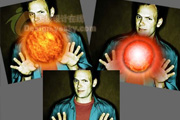
hop应用的2个设计技巧,介绍两种设计魔幻风格小球的创意方法,通过学习设计其中方法,大家掌握Photoshop工具的使用技巧,就可以举一反三创作出更多风格的魔法球了。 用Photoshop滤镜绘制魔幻质感图案1、第一个技巧是教大家使用滤镜功能,设计魔幻小球内核填充图案的方法。首先在背景上画一个正方形的

勾出月亮的轮廓然后转化为选区,然后是柠黄到中黄的渐变。 渐变色 7、下面一层是给圣诞老人的胡须,眉毛,帽沿,袖子与帽子上的小球填充为白色。 填充白色8、在包裹,衣服,与帽子的主体部分填充红色。 填充红色 9、下来是在面部,耳朵
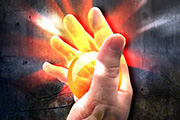
些魔法符号,按你自己的喜欢绘制。 5.然后对这些符号执行径向模糊,之后把图层模式改为叠加。 6.然后再建层绘制一个小球,具体绘制方法不给大家讲了。 7.做出透明的效果 8.然后把它放在大拇指那个图层的下面。9.然后加亮手。10.再导
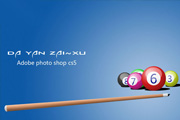
一步是给球杆增加木纹。 10、新建一个图层,用矩形选框工具拉出下图所示的选区,随意填色后,再添加渐变叠加图层样式,颜色设置及效果如下图。 11、再给球杆增加一些投影。然后再用上面的方法多制作一些小球。 最后加上签名,再调整一下细节,完成最终效果。

候就比较方便。泡泡的制作重点是高光部分,可以用路径、蒙版、画笔等来慢慢刻画。最终效果 1、我们先来制作音符底部的小球,需要完成的效果如下图。 2、新建一个800 *600像素的文件,背景填充深蓝色:#1E4499。新建一个组,用椭圆选框工具拉出下图所示的椭圆

教程分类:PS实例教程|标题:Photoshop快速制作精致的圣诞小铃铛|内容:铃铛的构成比较简单,由外壳及中间的小球构成。不过在制作的时候需要把铃铛分解成几个不同的面,这样刻画暗部及高光的时候就方便很多,然后按一定的顺序逐个刻画即可。最终效果 1、新建一个1000 *800像素

上方的蓝色小球位置,就需要先创建一个符合小球大小的选区,这并不困难,可以使用椭圆选框工具来创建一个正圆的选区(可通过〖空格CTRL单击图像〗放大图像)。之后使用移动工具移动选区中的内容就可以了,如下中图所示,白色箭头代表鼠标拖动的方向和目的地,在今后的图例中都将使用这种箭头来表示拖动轨迹。但是移动后,原先小球所在的地方

19、其它几个有波浪的区域用同上的方法加上渐变色,效果如下图。 20、底部再增加一些金色小球装饰,效果如下图。 21、中间部分加上金色绳子,绳子分解图如图34。
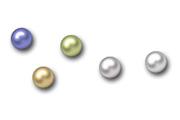
现出来。8.在应用了浮雕效果和等高线之后,图像的情况就和你的底色有了很大的关系。如果你一开始用的是深色填充,那么现在你的图像看起来并不太像是珍珠,反而像是金属小球,底色越深,金属效果越明显;如果你用的是浅色的填充,那么你的图像就可能看起来很接近我们的目的了,如果一开始用的是白色,那么你几乎已经得到了一颗完美的白色珍珠了
手机访问:M.PSDEE.COM/电脑访问:WWW.PSDEE.COM