

教程分类:PS文字教程|标题:Photoshop制作小巧精致的金色玻璃质感字|内容:制作文字效果的时候字体选择也很重要,如下面的文字,文字带有一种立体效果,作者通过小小的变形及排版,然后复制并用图层样式加上质感,效果非常不错。最终效果 1、新建文件,输入文字,字母用数值分开。

教程分类:PS文字教程|标题:利用图层样式制作简单的高光玻璃字|内容:本教程的文字用一个图层样式就可以完成。不过作者制作的非常精细,给文字添加了背景,同时也对文字中的每个字母做了调整,这样效果就没有那么单调。最终效果 1、选择“文件/新建”菜单,打开“新建”或者Ctrl+N对

教程分类:PS文字教程|标题:Photoshop制作绚丽的潮流高光字/水晶字|内容:本教程的文字效果分为两部分来制作。首先是玻璃字部分的制作,只需要做出文字的高光即可。然后是彩色背景部分的制作,需要用以系列滤镜来完成。最终效果 1、新建一个600 *450像素的文档,背景填充

教程分类:PS文字教程|标题:Photoshop制作漂亮的青绿色玻璃字/水晶字|内容:本教程的文字效果基本上都是用图层样式来完成。具体的参数设置还需要根据实际的文字大小而定。在设置好图层样式后,可能根据自己的喜好添加一些高光及其他装饰。最终效果 1、打开 AdobePhot
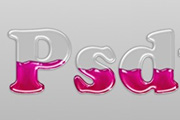
教程分类:PS文字教程|标题:Photoshop制作盛有液体的透明玻璃容器字|内容:本教程的字体效果分为两个部分来制作。一个是玻璃文字,另一个就是液体部分。两部分的制作基本相同,都是用图层样式来完成。只是液体部分需要用钢笔勾出流动的形状后再渲染质感。最终效果 1、新建一个文档(

,高斯分布,单色,取消选择。将图层混合模式改为叠加。这样,在需要的时侯,打开这一图层,透明玻璃就变成了磨砂玻璃。在使用的时侯,你可以用调整图层来为玻璃上色,改变其色相和饱和度的值,你就能有各种颜色的玻璃了。我们可以来验证一下玻璃的透明效果。打开一幅图像,将Textwith Flare图层组拖移动新图像中,可以透过文

教程分类:PS文字教程|标题:PS制作质感3D玻璃字|内容:最终效果图 1.打开Photoshop,新建一个文件。模式为RGB,分辨率要大一些,我把它定为150像素/英寸,白色背景。至于文件大小,要看你的需要了。 将前/背景色板复位,选择文字工具,用你喜欢的字体在背景上写上文字。如
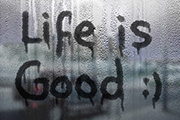
教程分类:PS文字教程|标题:利用画笔模拟在水雾玻璃上写字|内容:本教程的文字制作有点类似水墨字,不过过程要简单很多。只需要设好类似水墨感觉的画笔,在准备好的水雾背景上写上文字,后期修饰好细节等即可。最终效果 1、打开素材,我们进行色相/饱和度调整,色相10,饱和度35。

ws)或按住Command键单击(MacOS))。然后用鼠标右键单击所选图层之一,然后选择“转换为智能对象”。第14步:现在选择过滤器过滤图库...。选择扭曲玻璃。设置失真为6,平滑度为8.使用“磨砂”纹理。第15步:将混合模式更改为屏幕。第16步:复制此图层(图层重复图层)..第17步:这一步是可选的。你会创造更大的

0 *360像素的文件,加点纹理背景(先把按字母“D”,然后执行菜单:滤镜渲染云彩,确定后执行菜单:滤镜 杂色添加杂色,数值默认,然后再执行菜单:滤镜扭曲玻璃,数值默认,确定后背景效果做好了),然后打上文字,效果如图1。 2、按Ctrl点文字,调出文字选区,新建一个图层,执行菜单:滤镜 渲染云彩,不
手机访问:M.PSDEE.COM/电脑访问:WWW.PSDEE.COM